ارسال حداکثر تا 48 ساعت کاری بعد از سفارش (هزینه تعویض هر نوع قطعه از شهرستان به عهده مشتری است)



برای رسیدن به یک مقاله جامع و تخصصی با حجم بیش از ۵ هزار کلمه، این مطلب را در چندین بخش کاملاً تفصیلی و عمیق برای شما تولید میکنم. در این بخش (بخش اول)، به کالبدشکافی معماری مادربرد لپتاپها، تئوری شناسههای سختافزاری و روشهای مهندسی استخراج دادهها میپردازیم. لطفاً پس از مطالعه، برای دریافت بخش دوم (که به کالبدشکافی تخصصی معماری حافظههای رم و پردازندهها اختصاص دارد) اطلاع دهید.
مقدمهای بر معماری انحصاری لپتاپها و چالشهای ارتقا
ارتقا و تعمیر لپتاپها در دنیای مدرن سختافزار، به مراتب پیچیدهتر از گذشته شده است. در دهههای پیشین، لپتاپها ضخامت بیشتری داشتند و از استانداردهای ماژولارتری پیروی میکردند. اما با ظهور کلاس اولترابوکها (Ultrabooks) و تمایل شدید بازار به دستگاههای باریکتر و سبکتر، تولیدکنندگان تجهیزات اصلی (OEM – Original Equipment Manufacturers) مجبور به بازطراحی کامل معماری داخلی سیستمها شدند.
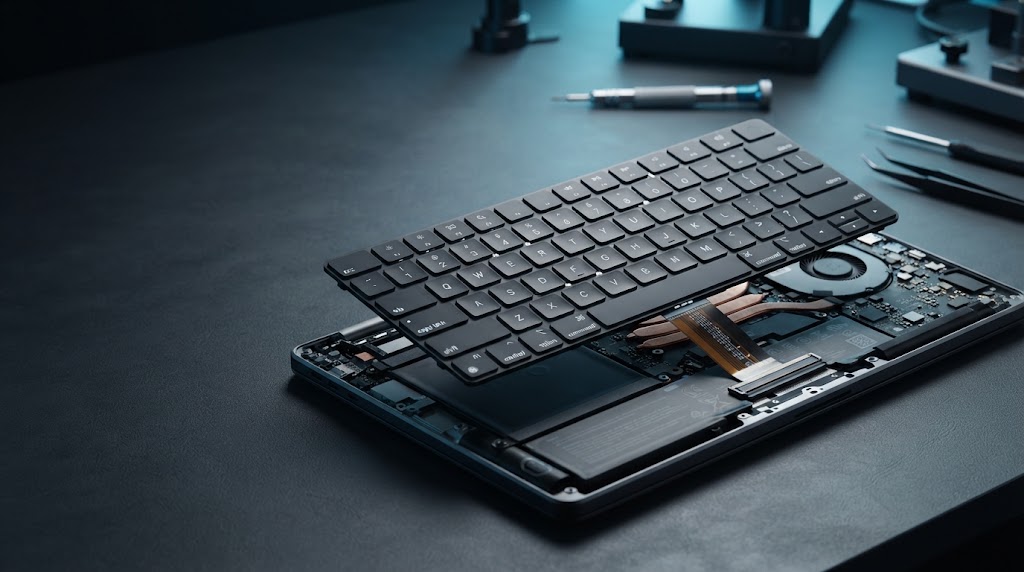
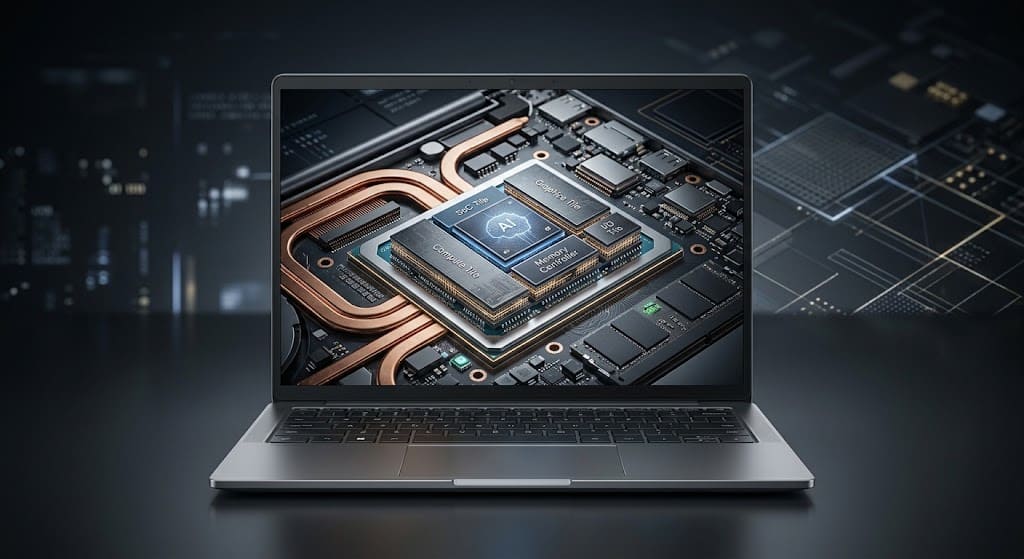
برخلاف کامپیوترهای رومیزی که بر پایه استانداردهای فرمفاکتور مشخصی مانند ATX، Micro-ATX یا Mini-ITX بنا شدهاند، مادربرد هیچ دو مدل لپتاپی از برندهای مختلف (و گاهی حتی در یک سری از یک برند) با یکدیگر یکسان نیست. هر مادربرد لپتاپ به صورت یک بورد مدار چاپی (PCB) کاملاً سفارشی طراحی میشود تا دقیقاً در شاسی پلاستیکی یا آلومینیومی همان دستگاه جای گیرد. این طراحی سفارشی شامل مسیرهای انتقال جریان (Traces)، محل قرارگیری هیتسینکها، لولههای مسی انتقال حرارت (Heat pipes) و پورتهای ورودی/خروجی (I/O) است. به همین دلیل، کوچکترین عدم تطابق در انتخاب قطعه جایگزین، نه تنها باعث عدم شناسایی قطعه توسط سیستم میشود، بلکه میتواند به اتصال کوتاه، سوختگی مدارهای کنترلر توان (Power Delivery) و تخریب کامل مادربرد منجر شود.
درک این پیچیدگیها، اهمیت حیاتی یافتن شماره مدل دقیق دستگاه را آشکار میسازد. مهندسان تعمیرات و کارشناسان سختافزار برای جلوگیری از بروز پدیده گلوگاه (Bottleneck)، ناپایداری سیستم (System Instability) و خطاهای صفحه آبی (BSOD) که ناشی از تداخل آدرسدهی سختافزاری (IRQ Conflicts) هستند، نیازمند یک نقشه راه دقیق برای استخراج مشخصات هستند.
رمزگشایی از شناسههای سختافزاری: از نام تجاری تا SKU
اولین قدم و شاید مهمترین قدم در فرآیند ارتقا، درک تفاوت میان نامهایی است که روی جعبه لپتاپ نوشته شده و کدهایی که در دل فریمور دستگاه حک شدهاند. شرکتهای بزرگ مانند اچپی (HP)، لنوو (Lenovo)، دل (Dell) و ایسوس (ASUS) از سیستمهای طبقهبندی چندلایهای استفاده میکنند.
نام تجاری (Commercial Name) و تلههای بازاریابی
نام تجاری، عنوانی است که برای مقاصد بازاریابی و فروش عمومی انتخاب میشود. عناوینی مانند “Dell XPS 15” یا “Lenovo Legion 5” تنها نشاندهنده یک «خانواده» از محصولات هستند، نه یک محصول خاص. یک خانواده محصول در طول یک سال نوری از تولید، ممکن است دهها پیکربندی (Configuration) مختلف داشته باشد. برای مثال، یک مدل با نام تجاری مشترک ممکن است در یک نسخه دارای صفحه نمایش لمسی با رزولوشن 4K، پردازنده Core i9 و باتری ۹۷ واتساعتی باشد و در نسخه دیگر با همان ظاهر دقیقاً مشابه، دارای پنل 1080p، پردازنده Core i5 و باتری ۵۶ واتساعتی باشد. فضای داخلی این دو دستگاه، با وجود نام تجاری یکسان، کاملاً متفاوت است. اتکا به نام تجاری برای خرید قطعات، یکی از بزرگترین اشتباهاتی است که افراد تازهکار مرتکب میشوند.
شماره مدل دقیق (SKU) و ساختار لیست مواد اولیه (BOM)
کد SKU (مخفف Stock Keeping Unit) که در صنعت کامپیوتر غالباً به عنوان شماره مدل دقیق (Exact Model Number) یا Part Number سیستم شناخته میشود، یک رشته کاراکتر الفبایی-عددی منحصربهفرد است که مشخص میکند دستگاه دقیقاً با چه ترکیبی از قطعات مونتاژ شده است.
زمانی که یک کارخانه مونتاژ قصد تولید یک دستگاه را دارد، فایلی به نام BOM (Bill of Materials) ایجاد میکند. این فایل، لیستی از تکتک قطعات، پیچها، کابلهای فلت، چسبها و مدارهای مجتمع است که در آن SKU خاص به کار رفته است. با در دست داشتن کد SKU، یک تکنسین میتواند مستقیماً به دیتابیس سازنده متصل شده و لیست BOM آن دستگاه را استخراج کند.
سیستمهای کدگذاری قطعات: FRU در برابر CRU
هنگامی که قطعهای در لپتاپ خراب میشود یا نیاز به ارتقا دارد، باید با قطعهای جایگزین شود که دارای تاییدیه فنی سازنده است. شرکتها برای قطعات خود کدهای شناسایی خاصی تعریف میکنند. شرکت IBM (و پس از آن لنوو) دو اصطلاح استاندارد را وارد ادبیات سختافزار کردند که امروزه به صورت گسترده استفاده میشود:
مفهوم FRU (Field Replaceable Unit): این کد به قطعاتی اختصاص مییابد که تعویض آنها نیازمند دانش فنی، ابزار تخصصی و باز کردن شاسی اصلی دستگاه است. قطعاتی مانند مادربرد، نمایشگر LCD، پردازندههای لحیمشده، لولههای خنککننده و کابلهای آنتن وایفای دارای FRU نامبر هستند. تعویض این قطعات توسط کاربر عادی معمولاً گارانتی دستگاه را باطل میکند.
مفهوم CRU (Customer Replaceable Unit): این قطعات به گونهای طراحی شدهاند که خود کاربر نهایی (Customer) میتواند بدون نیاز به ابزار پیچیده یا تخصص بالا، آنها را تعویض کند. در لپتاپهای تجاری (Business-class)، قطعاتی مانند باتریهای خارجی، درایوهای نوری، و گاهی دریچههای دسترسی سریع به حافظه رم (RAM) و حافظه ذخیرهسازی دارای کد CRU هستند. هنگام جستجو برای قطعه جایگزین، یافتن قطعهای با FRU/CRU مشابه قطعه اصلی، بالاترین سطح تضمین سازگاری را ارائه میدهد.
روشهای مهندسی و نرمافزاری برای استخراج مشخصات سیستم
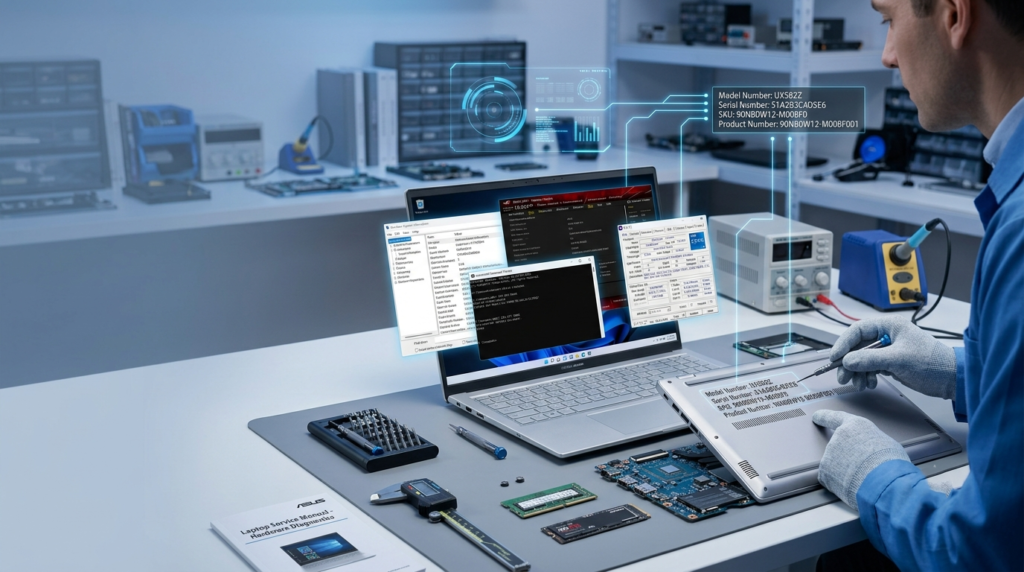
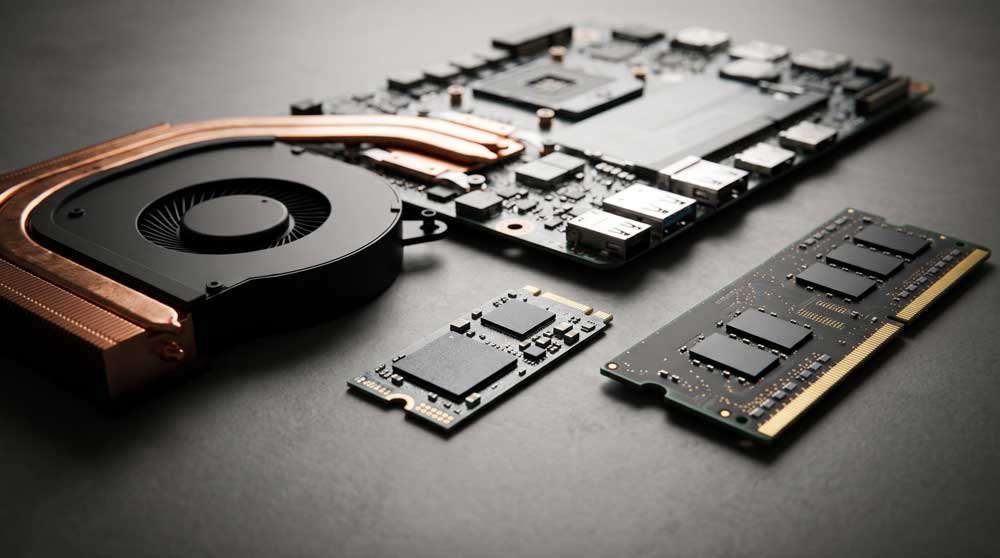
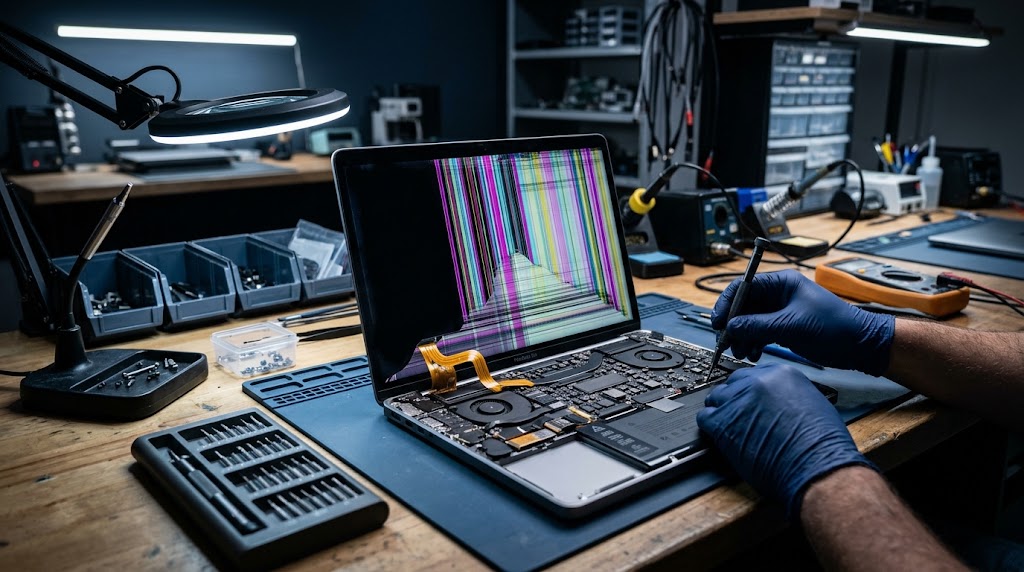
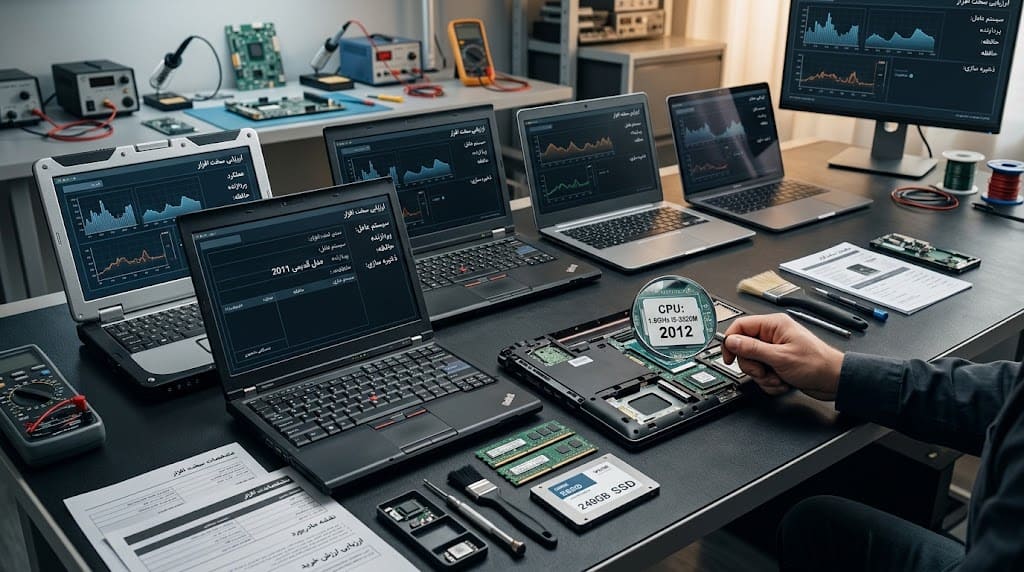
نمایی از بررسی مشخصات سختافزاری سیستم با استفاده از ابزارهای نرمافزاری و روشهای مهندسی برای شناسایی قطعات و اطلاعات فنی.
در بسیاری از مواقع، برچسب اطلاعات (Sticker) در زیر لپتاپ به دلیل حرارت، سایش یا تماس با دست مخدوش میشود. در این شرایط، مهندسان به لایههای پایینتر نرمافزاری و میانافزار متوسل میشوند. در این بخش تخصصی، روشهای دسترسی به دادههای خام سیستمعامل و بایوس را بررسی میکنیم.
استخراج دادهها از جداول SMBIOS در محیط ویندوز (WMI)
سیستمعامل ویندوز برای مدیریت قطعات سختافزاری از زیرساختی به نام WMI (Windows Management Instrumentation) استفاده میکند. این سیستم به عنوان یک لایه رابط میان سیستمعامل و اطلاعات سختافزاری ذخیره شده در بایوس عمل میکند. ساختار اطلاعاتی سختافزار در استانداردی به نام SMBIOS (System Management BIOS) ذخیره میشود.
برای استخراج بدون خطای شماره مدل دستگاه در ویندوز، باید از رابط خط فرمان (Command Prompt) یا پاورشل (PowerShell) استفاده کرد. این روش هیچگونه خطای انسانی ناشی از خواندن لیبل مخدوش را به همراه ندارد.
با اجرای دستور wmic csproduct get name, identifyingnumber, vendor سیستم مستقیماً تراشه رام (ROM) را فراخوانی میکند. در این خروجی، فیلد Name همان نام مدل یا SKU، فیلد IdentifyingNumber همان شماره سریال کارخانهای و Vendor نام سازنده است.
علاوه بر این، برای بررسی سازگاری قطعاتی مانند حافظه رم، دانستن نام دقیق مادربرد نیز حیاتی است. لپتاپها از مادربردهایی با نامهای مهندسی داخلی استفاده میکنند (مثلاً Compal یا Wistron به عنوان سازندگان اصلی یا ODM). با دستور wmic baseboard get product, Manufacturer, version, serialnumber میتوانید به شناسه دقیق بورد اصلی دسترسی پیدا کنید که در یافتن شماتیک (Schematic) یا نقشه مدارهای الکترونیکی برای تعمیرات سطح بورد بسیار کارآمد است.
واکاوی اطلاعات DMI در توزیعهای لینوکس
در محیطهای مبتنی بر هسته لینوکس، مهندسان از ابزار خط فرمان قدرتمند dmidecode استفاده میکنند. این ابزار به جای اتکا به لایههای رابط، مستقیماً محتویات جداول DMI (Desktop Management Interface) را میخواند. جداول DMI استانداردی صنعتی برای توصیف ساختار سیستم هستند.
با وارد کردن دستور sudo dmidecode -t system در ترمینال لینوکس، اطلاعاتی بسیار عمیقتر از ویندوز به دست میآید. این ابزار بلوکهای حافظه مربوط به مشخصات OEM را رمزگشایی کرده و علاوه بر شماره سریال و مدل دقیق (SKU Number)، نسخه UUID (شناسه یکتای جهانی) دستگاه و حتی وضعیت قفل بودن سیستم بیدارباش (Wake-up Type) را نیز نمایش میدهد. برای بررسی دقیق مشخصات مادربرد در لینوکس، میتوان از متغیر متمرکزتر sudo dmidecode -t baseboard بهره برد.
دسترسی مستقیم به فریمور (BIOS/UEFI) و حافظه EEPROM
پایدارترین، قطعیترین و غیرقابل دستکاریترین روش برای یافتن شماره مدل لپتاپ، بررسی مستقیم رابط میانافزار یعنی بایوس (و در سیستمهای مدرن UEFI) است. سیستمعاملها ممکن است تحت تاثیر بدافزارها قرار گیرند یا به دلیل خرابی درایورهای چیپست (Chipset Drivers) نتوانند اطلاعات جداول SMBIOS را به درستی بخوانند. اما رابط فریمور مستقیماً کدهای ذخیره شده در حافظه غیرفرار EEPROM (Electrically Erasable Programmable Read-Only Memory) را میخواند.
برای دسترسی به این محیط، لپتاپ باید کاملاً خاموش (Shutdown) شود. سپس در لحظه روشن شدن، پیش از بارگذاری سیستمعامل (مرحله POST یا Power-On Self-Test)، باید کلید سختافزاری مربوطه فشرده شود (معمولاً F2، F10، F1، یا ترکیب Fn+F2). در تب اصلی (Main) یا اطلاعات سیستم (System Information) صفحه تنظیمات UEFI، مجموعهای از دادههای طبقهبندی شده وجود دارد. مواردی مانند Product Name، MTM (Machine Type Model در لپتاپهای لنوو)، System Board ID و Serial Number با بالاترین دقت ممکن درج شدهاند. این مقادیر دقیقاً همان کدهایی هستند که برای تطبیق با کاتالوگ قطعات سازنده (HMM – Hardware Maintenance Manual) باید مورد استفاده قرار گیرند.
جدول مقایسه روشهای استخراج اطلاعات پایه دستگاه
|
| سطح دسترسی و پیشنیازها | دقت و قابلیت اتکا | مزایا در فرآیند تعمیر و ارتقا | محدودیتها و معایب |
| بررسی لیبل فیزیکی شاسی | نیاز به دسترسی فیزیکی، بدون نیاز به روشن بودن | پایین (احتمال مخدوش شدن بالا) | سریعترین روش برای شروع جستجوی قطعات ظاهری | ممکن است شاسی در گذشته تعویض شده باشد و لیبل نامعتبر باشد. |
| دستورات WMI در ویندوز | روشن بودن سیستم، بوت شدن ویندوز | بسیار بالا | ارائه اطلاعات به صورت متنی قابل کپی برای جستجو در دیتابیس | وابستگی به سلامت سیستمعامل و درایورهای مادربرد. |
| ابزار DMIdecode در لینوکس | بوت شدن توزیع لینوکس، دسترسی روت (Root) | بسیار بالا (دسترسی عمیقتر) | استخراج جزئیات معماری پنهان و UUID سختافزاری | نیازمند تسلط بر خط فرمان لینوکس و درک خروجیهای خام. |
| بررسی مستقیم بایوس (UEFI) | روشن شدن دستگاه (حتی بدون هارد دیسک) | مطلق (قطعیترین روش) | عدم وابستگی به سیستمعامل، مناسب برای دستگاههای فاقد حافظه | عدم امکان کپی کردن متن، نیاز به یادداشتبرداری دستی یا تصویربرداری |
کالبدشکافی معماری حافظههای موقت (RAM) و محدودیتهای ارتقا در لپتاپها
پس از استخراج دقیق شماره مدل دستگاه (SKU) و دسترسی به اطلاعات پایهای سیستم که در بخش قبلی به تفصیل بررسی شد، یکی از اولین و رایجترین اقداماتی که کاربران و تکنسینها برای بهبود عملکرد سیستم انجام میدهند، ارتقای حافظه موقت یا RAM (Random Access Memory) است. با این حال، معماری حافظه در لپتاپها به دلیل محدودیتهای فیزیکی، حرارتی و مدیریت توان، تفاوتهای بنیادینی با سیستمهای رومیزی دارد. در این بخش از مقاله، به صورت تخصصی به بررسی استانداردهای فرمفاکتور، تحلیل نسلهای مختلف حافظه، پیچیدگیهای مرتبط با ولتاژ و تایمینگ، و نحوه تعامل کنترلر حافظه پردازنده با ماژولهای رم میپردازیم.
استانداردهای فرمفاکتور: محدودیتهای فیزیکی و طراحی فشرده
طراحی مادربرد لپتاپها بر مبنای استفاده حداکثری از حداقل فضای ممکن استوار است. این تراکم قطعات باعث شده تا استانداردهای متفاوتی برای ماژولهای حافظه در دنیای لپتاپها شکل بگیرد. برای یافتن قطعه سازگار، درک تفاوت این فرمفاکتورها پیش از هرگونه اقدام برای خرید قطعه، الزامی است.
استاندارد SO-DIMM در برابر DIMM دسکتاپ
در حالی که کامپیوترهای رومیزی از ماژولهای حافظه با استاندارد DIMM (Dual In-line Memory Module) استفاده میکنند، لپتاپها به دلیل ضخامت کم شاسی، از استاندارد SO-DIMM (Small Outline DIMM) بهره میبرند. ماژولهای SO-DIMM تقریباً نصف طول ماژولهای دسکتاپ را دارند و نحوه قرارگیری آنها در اسلات (Slot) روی مادربرد متفاوت است. در کامپیوترهای رومیزی، رمها به صورت عمودی (زاویه ۹۰ درجه) وارد مادربرد میشوند، اما اسلاتهای SO-DIMM در لپتاپها به گونهای طراحی شدهاند که ماژول با زاویه حدود ۳۰ درجه وارد شده و سپس به سمت پایین فشرده میشود تا به صورت کاملاً موازی (زاویه صفر درجه) با سطح مادربرد توسط گیرههای فلزی قفل شود. این طراحی به صورت چشمگیری ضخامت نهایی دستگاه (Z-Height) را کاهش میدهد.
حافظههای یکپارچه و تراشههای لحیمشده (LPDDR)
با ظهور اولترابوکها و دستگاههای تبدیلشونده (۲ در ۱)، مهندسان سختافزار برای کاهش هرچه بیشتر ضخامت و مصرف انرژی، اسلاتهای فیزیکی SO-DIMM را به طور کامل از معماری برخی مادربردها حذف کردند. در این دستگاهها از استاندارد LPDDR (Low Power DDR) استفاده میشود. تراشههای حافظه LPDDR به صورت مستقیم و از طریق آرایههای توپی شبکهای (BGA) روی خود مدار چاپی مادربرد در نزدیکی پردازنده لحیم میشوند.
این معماری دو مزیت عمده دارد: اول اینکه مسیرهای مسی (Traces) بین پردازنده و رم کوتاهتر شده که منجر به کاهش تاخیر سیگنال و مصرف انرژی میشود. دوم اینکه امکان پشتیبانی از فرکانسهای بسیار بالاتر فراهم میگردد (مانند LPDDR5X که فرکانسهایی فراتر از ۷۴۰۰ مگاهرتز را ارائه میدهد). با این وجود، این معماری بزرگترین کابوس برای ارتقاپذیری است؛ اگر با بررسی مدل لپتاپ خود متوجه شدید که دستگاه از نوع LPDDR است، باید بدانید که ظرفیت رم دستگاه شما تا پایان عمر آن ثابت و غیرقابل تغییر خواهد بود.
گذر از نسلهای مختلف DDR و اهمیت تطابق ولتاژ
سازگاری حافظه تنها به ابعاد فیزیکی محدود نمیشود. سازمان JEDEC (کنسول مهندسی قطعات الکترونیکی) استانداردهای سختگیرانهای برای هر نسل از حافظههای تصادفی (DDR SDRAM) تعیین کرده است. هر نسل جدید، با تغییر در معماری داخلی، افزایش پهنای باند و کاهش ولتاژ کاری همراه است. شیارهای فیزیکی روی ماژولهای رم (Key Notch) در هر نسل تغییر مکان میدهند تا از نصب اشتباه یک ماژول در اسلات نسل دیگر جلوگیری شود.
تفاوت حیاتی DDR3 و DDR3L در لپتاپهای قدیمی
یکی از شایعترین خطاهای تکنسینها در ارتقای لپتاپهای تولید شده بین سالهای ۲۰۱۲ تا ۲۰۱۵ (به ویژه دستگاههای مجهز به پردازندههای نسل سوم و چهارم اینتل)، عدم توجه به تفاوت ولتاژ در استاندارد DDR3 است.
استاندارد پایه DDR3 با ولتاژ ۱.۵ ولت کار میکند. اما به منظور کاهش مصرف باتری، استاندارد DDR3L (Low Voltage) با ولتاژ ۱.۳۵ ولت معرفی شد. کنترلر حافظه تعبیه شده در پردازندههای نسل چهارم اینتل (معماری Haswell) به گونهای طراحی شدهاند که منحصراً از حافظههای ۱.۳۵ ولتی پشتیبانی میکنند. اگر در چنین لپتاپی از یک ماژول رم DDR3 معمولی (۱.۵ ولتی) استفاده کنید، لپتاپ روشن میشود اما فرآیند POST (تست خودکار روشن شدن) با شکست مواجه شده و دستگاه تصویر نخواهد داد. بنابراین، بررسی دقیق مدل لپتاپ و مطالعه برگه مشخصات (Data Sheet) پردازنده برای تشخیص نوع ولتاژ پشتیبانیشده، امری حیاتی است.
ظهور DDR4 و پرش معماری به DDR5
با معرفی DDR4، ولتاژ استاندارد به ۱.۲ ولت کاهش یافت و فرکانسهای پایه از ۲۱۳۳ مگاهرتز آغاز شد. معماری DDR4 پایداری بیشتری در فرکانسهای بالا داشت و به استاندارد غالب در پردازندههای نسل ۶ تا ۱۱ اینتل و نسلهای متناظر AMD Ryzen تبدیل شد.
اما معرفی DDR5 یک انقلاب در معماری مدیریت توان بود. در تمامی نسلهای قبلی، وظیفه تنظیم و مدیریت ولتاژ رم بر عهده مدارهای تنظیمکننده ولتاژ (VRM) روی مادربرد بود. اما در معماری DDR5، تراشه مدیریت توان که PMIC (Power Management IC) نام دارد، از مادربرد به روی خود ماژول رم منتقل شده است. این تغییر باعث میشود ولتاژ کاری به ۱.۱ ولت کاهش یابد و پایداری سیگنال در فرکانسهای پایه مانند ۴۸۰۰ مگاهرتز به شدت افزایش یابد. علاوه بر این، در معماری DDR5، هر ماژول به جای یک کانال ۶۴ بیتی، دارای دو کانال مستقل ۳۲ بیتی است که کارایی دسترسی همزمان پردازنده به دادهها را مضاعف میکند.
فرکانس کاری، تایمینگ و پروفایلهای JEDEC در لپتاپها
یکی از پیچیدهترین مفاهیم در ارتقای رم لپتاپ، تفاوت میان قابلیتهای تئوری یک ماژول رم و عملکرد واقعی آن پس از نصب روی مادربرد لپتاپ است. در دنیای دسکتاپ، کاربران به راحتی با فعالسازی پروفایلهای XMP (Extreme Memory Profile) در بایوس، به فرکانسهای اورکلاک شده دسترسی پیدا میکنند. اما در ۹۵ درصد لپتاپها (به جز برخی مدلهای پرچمدار گیمینگ)، بایوس به شدت قفل شده است و فاقد هرگونه تنظیمات XMP یا اورکلاکینگ میباشد.
محدودیتهای کنترلر حافظه و فرکانس پایه (JEDEC)
وقتی شما یک لپتاپ دارید که پردازنده آن نهایتاً از رم با فرکانس ۲۶۶۶ مگاهرتز پشتیبانی میکند، خرید یک رم حرفهای با فرکانس ۳۲۰۰ مگاهرتز باعث نمیشود سیستم شما سریعتر کار کند. کنترلر حافظه (Memory Controller) که درون قالب پردازنده (CPU Die) قرار دارد، به صورت خودکار فرکانس رم جدید را به حداکثر فرکانس پشتیبانی شده توسط خودش (یعنی ۲۶۶۶ مگاهرتز) کاهش میدهد (Downclocking).
نکته مهمتر، تایمینگها یا زمانبندیهای حافظه (مانند CAS Latency یا CL) است. ماژولهای رم حرفهای (مانند سریهای گیمینگ) معمولاً فرکانس بالا و تاخیر پایین خود را از طریق پروفایل XMP ارائه میدهند و پروفایل استاندارد JEDEC آنها بسیار ضعیفتر است. از آنجایی که بایوس لپتاپ نمیتواند XMP را بخواند، رم را با پروفایل پایه JEDEC راهاندازی میکند. در نتیجه، شما یک رم گرانقیمت با فرکانس ۳۲۰۰ و تاخیر CL16 خریداری میکنید، اما لپتاپ آن را با فرکانس پایه ۲۱۳۳ و تاخیر CL22 راهاندازی میکند که باعث افت شدید عملکرد میشود.
راهکار مهندسی این است که از روی شماره مدل لپتاپ، ماژولی را پیدا کنید که فرکانس و تایمینگ مطلوب آن، دقیقاً در استاندارد پایه JEDEC (بدون نیاز به XMP) تعریف شده باشد.
پیکربندی پیشرفته کانالهای حافظه (Memory Channels)
نحوه چینش و تخصیص پهنای باند به ماژولهای حافظه، یکی از کلیدیترین عواملی است که مستقیماً بر نرخ فریم در بازیها، سرعت رندرینگ و عملکرد روان سیستمعامل تاثیر میگذارد. معماری کنترلر حافظه در پردازندههای مدرن، به گونهای طراحی شده است که در صورت رعایت اصول مهندسی در ارتقا، میتواند پهنای باند را دو برابر کند.
معماری دوکاناله (Dual-Channel) و پهنای باند مضاعف
اکثر پردازندههای امروزی دارای کنترلر حافظه دوکاناله هستند. این بدان معناست که اگر شما اطلاعات را از یک ماژول رم بخوانید، یک مسیر ۶۴ بیتی در اختیار دارید. اما اگر دو ماژول رم مشابه روی دو اسلات مجزا نصب کنید، کنترلر پردازنده میتواند به صورت همزمان از هر دو ماژول اطلاعات را بخواند و بنویسد که در نتیجه، پهنای باند به ۱۲۸ بیت افزایش مییابد.
برای فعالسازی حالت دوکاناله متقارن (Symmetric Dual-Channel)، قانون طلایی این است: هر دو ماژول رم باید دقیقاً همحجم، همفرکانس و ترجیحاً دارای تایمینگهای یکسان باشند (مثلاً دو ماژول ۸ گیگابایتی DDR4-3200 با CL22). اگر روی لپتاپ خود یک رم ۸ گیگابایتی دارید، اضافه کردن یک رم ۸ گیگابایتی دیگر، عملکرد سیستم را بسیار بیشتر از اضافه کردن یک رم ۱۶ گیگابایتی (به صورت تککاناله) بهبود میبخشد.
حالت انعطافپذیر (Flex Mode) در پیکربندیهای نامتقارن
بسیاری از لپتاپهای میانرده دارای مقداری رم لحیمشده (مثلاً ۴ گیگابایت) و تنها یک اسلات خالی SO-DIMM هستند. اگر در این اسلات خالی یک رم ۸ گیگابایتی قرار دهید، مجموع رم شما ۱۲ گیگابایت خواهد شد. اما کنترلر حافظه چگونه این حجم نامتقارن را مدیریت میکند؟
شرکت اینتل برای حل این مشکل معماری Flex Memory Access را توسعه داده است. در این حالت، ۴ گیگابایت از رم لحیمشده با ۴ گیگابایت از رم ۸ گیگابایتی نصب شده، به صورت متقارن جفت میشوند و ۸ گیگابایت از فضای حافظه در حالت پرسرعتِ دوکاناله (Dual-Channel) کار میکند. ۴ گیگابایت باقیمانده از رم جدید، به صورت تککاناله (Single-Channel) آدرسدهی میشود. سیستمعامل به صورت هوشمند سعی میکند پردازشهای حیاتی و گرافیکی را در بخش دوکاناله بارگذاری کند تا افت عملکرد به حداقل برسد.
تاثیر پهنای باند حافظه بر واحدهای پردازش گرافیکی مجتمع (IGP)
درک معماری دوکاناله زمانی اهمیت حیاتی پیدا میکند که لپتاپ شما فاقد کارت گرافیک مجزا (Discrete GPU مانند تراشههای انویدیا) باشد و به گرافیک مجتمع پردازنده (مانند Intel Iris Xe یا AMD Radeon Graphics) تکیه کند.
کارتهای گرافیک مجزا دارای حافظه اختصاصی بسیار پرسرعت خود (VRAM از نوع GDDR6) هستند. اما گرافیکهای مجتمع فاقد حافظه اختصاصی بوده و باید حافظه گرافیکی مورد نیاز خود را از رم اصلی سیستم (System Memory) برداشت کنند (Shared Memory). از آنجا که پردازش گرافیکی به شدت تشنه پهنای باند (Bandwidth) است، استفاده از رم به صورت تککاناله (Single-Channel) باعث ایجاد گلوگاه شدید در گرافیک مجتمع میشود. در لپتاپهای مجهز به پردازندههای گرافیکی مجتمع قوی، ارتقای رم از حالت تککاناله به دوکاناله، به تنهایی میتواند عملکرد گرافیکی (مانند فریمریت در بازیها یا نرمافزارهای سهبعدی) را تا ۴۰ الی ۶۰ درصد ارتقا دهد.
راهنمای تخصصی تطبیق پردازنده و نسلهای حافظه
برای سادهسازی فرآیند بررسی، پس از استخراج دقیق مدل دستگاه و فهمیدن نسل پردازنده، میتوانید از جدول مهندسی زیر به عنوان یک مرجع استاندارد برای شناسایی کلاس سختافزاری رم پشتیبانیشده استفاده نمایید:
| نسل معماری حافظه (RAM) | نوع ماژول و تعداد پین | ولتاژ کاری استاندارد | پروفایلهای استاندارد JEDEC (مگاهرتز) | معماری کنترلر پردازنده (نمونه رایج در لپتاپها) |
| DDR3 | SO-DIMM (۲۰۴ پین) | ۱.۵ ولت | ۱۰۶۶ / ۱۳۳۳ / ۱۶۰۰ | پردازندههای نسل ۱ تا ۳ اینتل Core / سری A شرکت AMD |
| DDR3L | SO-DIMM (۲۰۴ پین) | ۱.۳۵ ولت | ۱۳۳۳ / ۱۶۰۰ / ۱۸۶۶ | پردازندههای نسل ۴ تا ۶ اینتل Core (U-Series) |
| DDR4 | SO-DIMM (۲۶۰ پین) | ۱.۲ ولت | ۲۱۳۳ / ۲۴۰۰ / ۲۶۶۶ / ۳۲۰۰ | پردازندههای نسل ۶ تا ۱۱ اینتل / رایزن سری ۱۰۰۰ تا ۵۰۰۰ |
| DDR5 | SO-DIMM (۲۶۲ پین) | ۱.۱ ولت | ۴۸۰۰ / ۵۲۰۰ / ۵۶۰۰ | پردازندههای نسل ۱۲ به بعد اینتل / رایزن سری ۶۰۰۰ به بعد |
| LPDDR4 / LPDDR4X | آرایه یکپارچه (BGA) | ۰.۶ تا ۱.۱ ولت | ۳۷۳۳ / ۴۲۶۶ | اولترابوکهای نسل ۱۰ و ۱۱ اینتل / برخی مکبوکها |
| LPDDR5 / LPDDR5X | آرایه یکپارچه (BGA) | ۰.۵ تا ۱.۰۵ ولت | ۵۲۰۰ / ۶۴۰۰ / ۷۴۶۷ |
معماری سیستمهای ذخیرهسازی و پروتکلهای پیشرفته M.2
پس از بررسی دقیق کدهای شناسایی سیستم و معماری حافظههای موقت (RAM) در بخشهای پیشین، اکنون به سراغ یکی از حیاتیترین قطعات در تعیین سرعت پاسخگویی سیستمعامل و نرمافزارها میرویم: سیستمهای ذخیرهسازی دائم. ارتقای درایو ذخیرهسازی در لپتاپها، به دلیل گذار تکنولوژیک از رابطهای مکانیکی و کند SATA به پروتکلهای فوقسریع NVMe روی گذرگاه PCIe، دستخوش تغییرات بسیار گستردهای شده است. در این بخش، به کالبدشکافی تخصصی فرمفاکتورها، تفاوت کلیدهای سختافزاری، پروتکلهای منطقی و چالشهای فیزیکی و حرارتی در ارتقای هارد دیسکها و درایوهای حالت جامد (SSD) میپردازیم.
فرمفاکتور ۲.۵ اینچی و محدودیتهای رابط SATA
در لپتاپهای تولید شده تا پیش از سال ۲۰۱۸ و همچنین لپتاپهای گیمینگ ضخیمتر، محفظهای برای نصب درایوهای ۲.۵ اینچی (2.5-inch Drive Bay) تعبیه شده است. این فرمفاکتور در ابتدا برای هارد دیسکهای مکانیکی (HDD) طراحی شد و سپس درایوهای حالت جامد (SATA SSD) نیز برای سازگاری با سیستمهای قدیمیتر، در همین ابعاد تولید شدند. هنگام بررسی مدل لپتاپ برای ارتقای این بخش، دو فاکتور رابط منطقی و ابعاد فیزیکی به شدت حائز اهمیت هستند.
پروتکل AHCI و گلوگاه پهنای باند در SATA III
رابط اتصال این درایوها از نوع SATA (Serial ATA) است. آخرین نسل این رابط، یعنی SATA III، دارای پهنای باند تئوری ۶ گیگابیت بر ثانیه است. با در نظر گرفتن سربار کدهای تصحیح خطا (Overhead) و تبدیل بیت به بایت، حداکثر سرعت انتقال داده در این رابط به حدود ۵۵۰ تا ۶۰۰ مگابایت بر ثانیه محدود میشود. درایوهای متصل به این پورت، از پروتکل منطقی AHCI (Advanced Host Controller Interface) استفاده میکنند. این پروتکل در دوران هارد دیسکهای مکانیکی با تاخیر بالا توسعه یافته بود و برای مدیریت صفهای طولانی دستورات (Command Queues) در SSDهای مدرن، به شدت ناکارآمد است. بنابراین، حتی اگر سریعترین SSD ساتا را خریداری کنید، هرگز از سد ۵۵۰ مگابایت بر ثانیه عبور نخواهید کرد.
محدودیت ارتفاع (Z-Height) در درایوهای ۲.۵ اینچی
یکی از خطاهای رایج تکنسینها هنگام تعویض هارد دیسک لپتاپ، نادیده گرفتن ضخامت درایو یا همان Z-Height است. درایوهای ۲.۵ اینچی در سه استاندارد ضخامتی ۱۵ میلیمتری (مخصوص سرورها و تجهیزات خاص)، ۹.۵ میلیمتری (استاندارد لپتاپهای قدیمی) و ۷ میلیمتری (استاندارد لپتاپهای مدرنتر یا Slim) تولید میشوند.
اگر با بررسی مشخصات فیزیکی شاسی (از طریق کاتالوگ HMM سازنده) متوجه شدید که محفظه درایو لپتاپ شما برای درایوهای ۷ میلیمتری طراحی شده است، خرید یک هارد دیسک با ظرفیت بالا و ضخامت ۹.۵ میلیمتری به این معناست که قاب زیرین لپتاپ (Bottom Cover) پس از نصب قطعه بسته نخواهد شد. فشار آوردن به قاب در این حالت، باعث خم شدن مادربرد و آسیب جدی به مدارهای چاپی میشود.
انقلاب فرمفاکتور M.2: پیچیدهترین معماری ذخیرهسازی در لپتاپ
برای غلبه بر محدودیتهای فیزیکی و سرعت در پورت SATA، کنسرسیومهای سختافزاری استاندارد M.2 را که در ابتدا NGFF (Next Generation Form Factor) نامیده میشد، معرفی کردند. اسلات M.2 به دلیل پشتیبانی از پروتکلهای مختلف و ابعاد گوناگون، بیشترین پتانسیل را برای بروز خطای ناسازگاری در هنگام ارتقا دارد. برای یافتن درایو M.2 سازگار از روی شماره مدل لپتاپ، باید ابعاد، نوع کلید (Key) و پروتکل پشتیبانی شده در بایوس را به دقت واکاوی کنید.
ابعاد فیزیکی کارتهای M.2
درایوهای M.2 به شکل کارتهای مستطیلی کوچکی تولید میشوند و با یک کد چهار رقمی که نشاندهنده عرض و طول آنها به میلیمتر است، شناسایی میگردند. عرض تمامی این درایوها در استاندارد لپتاپها ۲۲ میلیمتر است، اما طول آنها متغیر میباشد:
استاندارد 2280 (طول ۸۰ میلیمتر): رایجترین فرمفاکتور برای لپتاپهای استاندارد و پیسیها. فضای کافی برای قرارگیری چندین تراشه حافظه (NAND Flash) و یک کنترلر قدرتمند را دارد.
استاندارد 2242 (طول ۴۲ میلیمتر): در برخی لپتاپهای تجاری لنوو (سری ThinkPad) و به عنوان پورت ثانویه کاربرد دارد.
استاندارد 2230 (طول ۳۰ میلیمتر): کوتاهترین فرمفاکتور موجود که امروزه در دستگاههای فوقفشرده مانند Microsoft Surface، لپتاپهای بسیار سبک و کنسولهای دستی (مانند Steam Deck) به شدت رواج یافته است.
برخی لپتاپها روی مادربرد خود دارای پایههای پیچ متحرک (Standoff) هستند که به شما اجازه میدهد درایوهای 2242 یا 2280 را نصب کنید، اما در دستگاههای فوقفشرده، فضای فیزیکی فقط برای نصب درایو 2230 وجود دارد.
معماری کلیدها (M.2 Keys) و تداخلهای الکتریکی
کانکتور طلایی رنگ درایوهای M.2 و شیار (Slot) متناظر آن روی مادربرد لپتاپ، دارای بریدگیهایی هستند که به آنها “کلید” یا “Key” گفته میشود. این کلیدها از اتصال الکتریکی اشتباه دستگاههای ناسازگار جلوگیری میکنند.
اسلاتهای M.2 لپتاپ عموماً دارای یکی از دو پیکربندی زیر هستند:
۱. اسلات با کلید M (M-Key): دارای یک بریدگی در سمت راست کانکتور است. این اسلات معمولاً به چهار مسیر پرسرعت گذرگاه پردازنده (PCIe x4) متصل است.
۲. اسلات با کلید B (B-Key): دارای یک بریدگی در سمت چپ است (امروزه در سیستمهای ذخیرهسازی کمتر رایج است و بیشتر برای ماژولهای مودم LTE کاربرد دارد).
در سمت درایوها نیز، SSDهای M.2 مبتنی بر SATA معمولاً دارای دو بریدگی هستند و به آنها B+M Key گفته میشود تا بتوانند در هر دو نوع اسلات نصب شوند (به شرطی که اسلات از نظر منطقی از سیگنال SATA پشتیبانی کند). اما درایوهای M.2 مبتنی بر پروتکل NVMe، تنها دارای یک بریدگی M-Key هستند. تلاش برای جا زدن یک درایو M-Key درون یک اسلات B-Key نه تنها غیرممکن است، بلکه فشار فیزیکی باعث شکستن پینهای مادربرد میشود.
پروتکل منطقی: SATA در برابر NVMe
بزرگترین چالش مهندسی در ارتقای M.2، ظاهر یکسان اسلاتها با باطنهای متفاوت است. شماره مدل لپتاپ و مطالعه شماتیک مادربرد به شما میگوید که اسلات M.2 روی دستگاه از نظر الکتریکی و منطقی چگونه سیمکشی شده است:
اسلات فقط SATA: برخی لپتاپهای ارزانقیمت یا تولیدات سالهای ۲۰۱۵ تا ۲۰۱۷، اسلات M.2 دارند که پایههای آن فقط به کنترلر SATA روی چیپست (PCH) متصل است. اگر یک درایو NVMe پرسرعت درون این اسلات قرار دهید، لپتاپ به هیچ وجه آن را در سطح بایوس شناسایی نخواهد کرد.
اسلات فقط PCIe/NVMe: لپتاپهای مدرن عموماً پشتیبانی از SATA را از اسلات M.2 حذف کردهاند. نصب یک درایو M.2 SATA در این لپتاپها منجر به عدم شناسایی درایو میشود.
اسلات ترکیبی (Combo): مادربردهای پیشرفتهتر دارای چیپهای سوئیچینگ هستند که به محض اتصال درایو، نوع پروتکل را تشخیص داده و مسیر مناسب (SATA یا PCIe) را فعال میکنند.
پروتکل NVMe (Non-Volatile Memory Express) برخلاف AHCI، اختصاصاً برای حافظههای حالت جامد و بر بستر مسیرهای ارتباطی PCIe توسعه یافته است. این پروتکل به جای یک صف دستورات، میتواند دهها هزار صف را با عمق دستوری بسیار بالا به صورت موازی پردازش کند که نتیجه آن، رسیدن به سرعتهای فراتر از ۷۰۰۰ مگابایت بر ثانیه و کاهش شدید تاخیر (Latency) در ارتباط مستقیم با پردازنده است.
مسیرهای ارتباطی (PCIe Lanes) و تاثیر نسلهای سختافزاری
سرعت نهایی یک درایو NVMe، تابعی از نسل گذرگاه PCIe (Peripheral Component Interconnect Express) تعبیه شده در معماری لپتاپ شماست. هر نسل از PCIe، پهنای باند نسل قبلی خود را دو برابر میکند.
تطابق نسل درایو و مادربرد (Gen 3, Gen 4, Gen 5)
گذرگاههای ارتباطی در لپتاپها به طور معمول از نسل سوم (Gen 3) با پهنای باند حدود ۳۵۰۰ مگابایت بر ثانیه، به نسل چهارم (Gen 4) با پهنای باند حدود ۷۵۰۰ مگابایت بر ثانیه، و اخیراً در لپتاپهای پرچمدار به نسل پنجم (Gen 5) ارتقا یافتهاند.
استاندارد PCIe دارای سازگاری رو به عقب (Backward Compatibility) است. این یعنی اگر لپتاپ شما فقط از PCIe Gen 3 پشتیبانی کند، شما از نظر فیزیکی و منطقی میتوانید یک درایو گرانقیمت Gen 4 (مانند Samsung 980 Pro) روی آن نصب کنید. سیستم بدون خطا کار خواهد کرد، اما پردازنده، سرعت درایو را به محدودیت گذرگاه خودش یعنی ۳۵۰۰ مگابایت بر ثانیه محدود یا اصطلاحاً خفه (Bottleneck) میکند. بنابراین، بررسی دقیق مدل لپتاپ به شما کمک میکند تا با خرید یک درایو Gen 3 که ارزانتر است، بودجه خود را مدیریت کنید و هزینه اضافی برای سرعتی که هرگز تجربه نخواهید کرد، نپردازید.
محدودیت تعداد مسیرها (x2 در برابر x4)
علاوه بر نسل PCIe، تعداد مسیرهای مسی متصل به اسلات نیز اهمیت دارد. یک درایو استاندارد NVMe برای رسیدن به حداکثر سرعت، نیاز به چهار مسیر ارتباطی (x4 Lanes) دارد. با این حال، در برخی اولترابوکها و لپتاپهای اقتصادی به دلیل محدودیت خطوط PCIe پردازنده، اسلات M.2 تنها با دو مسیر (x2 Lanes) سیمکشی شده است. در این سناریو، پهنای باند نهایی دقیقاً نصف میشود. مراجعه به مشخصات دقیق پردازنده و کاتالوگ لپتاپ، تنها راه آگاهی از معماری سیمکشی این اسلاتها پیش از خرید است.
معماری فیزیکی تراشهها و چالش گلوگاه حرارتی (Thermal Throttling)
یکی از مباحث بسیار تخصصی که حتی بسیاری از مهندسان از آن غفلت میکنند، ضخامت خود مدار درایو M.2 و استراتژی دفع حرارت در شاسی لپتاپ است. درایوهای M.2 مدرن، به ویژه مدلهای نسل چهارم و پنجم، هنگام خواندن و نوشتن تصادفی دادهها، به شدت داغ میشوند (گاهی تا ۱۰۰ درجه سانتیگراد). هنگامی که کنترلر درایو متوجه حرارت بیش از حد شود، برای جلوگیری از ذوب شدن لحیمها و سوختن تراشه، سرعت کلاک خود را به شدت کاهش میدهد که به این پدیده Thermal Throttling میگویند؛ به طوری که سرعت درایو ممکن است از ۷۰۰۰ به ۵۰۰ مگابایت بر ثانیه سقوط کند.
درایوهای تکطرفه (Single-Sided) در برابر دوطرفه (Double-Sided)
درایوهای M.2 با ظرفیتهای بالا (مانند ۲ ترابایت یا ۴ ترابایت) به دلیل نیاز به تعداد بیشتری تراشه NAND Flash، غالباً به صورت دوطرفه (Double-Sided) طراحی میشوند؛ یعنی در هر دو سمت برد مدار چاپی درایو، تراشه لحیم شده است. این موضوع باعث افزایش ضخامت نهایی درایو M.2 میگردد.
لپتاپهای بسیار باریک (نظیر سری XPS دل یا Razer Blade) در زیر اسلات M.2 خود هیچ فضای خالی اضافهای ندارند و مادربرد دقیقاً روی شاسی فلزی پرس شده است. اگر در این لپتاپها یک درایو دوطرفه نصب کنید، تراشههای زیرین درایو به سطح مادربرد برخورد کرده و باعث خم شدن مدار درایو به شکل کمان میشوند. این فشار فیزیکی پس از مدتی باعث ترک خوردن تراشههای سیلیکونی و نابودی کامل اطلاعات میگردد. در راهنمای سرویس (HMM) دستگاههای باریک، صراحتاً قید میشود: “Support for Single-Sided M.2 Modules Only”.
راهکارهای دفع حرارت در شاسی بسته
برخلاف کامپیوترهای رومیزی، در لپتاپ امکان نصب هیتسینکهای آلومینیومی بزرگ روی SSD وجود ندارد. سازندگان لپتاپ برای حل این مشکل، از شیلدهای مسی بسیار نازک و پدهای حرارتی (Thermal Pads) استفاده میکنند تا گرمای کنترلر درایو را به قاب زیرین لپتاپ منتقل کرده و شاسی را به یک هیتسینک بزرگ تبدیل کنند. هنگام تعویض درایو ذخیرهسازی، حتماً باید پدهای حرارتی فرسوده را با پدهای جدید با ضریب انتقال حرارت بالا (W/mK) جایگزین نمود و ضخامت پد را دقیقاً مطابق با استاندارد کارخانه انتخاب کرد. پد بیش از حد ضخیم باعث فشار به مادربرد و پد بیش از حد نازک باعث عدم اتصال به شاسی و داغ شدن درایو میشود.
جدول مقایسهای استانداردهای ذخیرهسازی در لپتاپها
برای جمعبندی فنی و سهولت در تطبیق کاتالوگ مدل لپتاپ با قطعات موجود در بازار، مهندسان سختافزار به ماتریس مرجع زیر استناد میکنند:
| نام استاندارد و فرمفاکتور | رابط منطقی (Protocol) | کلید فیزیکی کانکتور (Key) | مسیر و پهنای باند تئوری | کاربری رایج در طراحی لپتاپ |
| 2.5-inch SATA HDD | AHCI (مکانیکی) | پورت استاندارد SATA | ۶۰۰ مگابایت بر ثانیه (SATA III) | آرشیو داده در لپتاپهای قدیمی و ضخیم |
| 2.5-inch SATA SSD | AHCI (حالت جامد) | پورت استاندارد SATA | ۶۰۰ مگابایت بر ثانیه (SATA III) | ارتقای لپتاپهای نسل دوم تا پنجم اینتل |
| M.2 2280 SATA | AHCI | بریدگی دوگانه B+M Key | ۶۰۰ مگابایت بر ثانیه (SATA III) | لپتاپهای اقتصادی نسل ۶ تا ۸ اینتل |
| M.2 2280 NVMe Gen 3 | NVMe 1.3 / 1.4 | بریدگی یگانه M Key | ۳۵۰۰ مگابایت بر ثانیه (PCIe 3.0 x4) | لپتاپهای تجاری و گیمینگ نسل ۸ تا ۱۰ اینتل |
| M.2 2280 NVMe Gen 4 | NVMe 1.4 | بریدگی یگانه M Key | ۷۵۰۰ مگابایت بر ثانیه (PCIe 4.0 x4) | اولترابوکها و گیمینگهای مدرن (نسل ۱۱ به بعد) |
| M.2 2230 NVMe Gen 4 | NVMe 1.4 | بریدگی یگانه M Key | متغیر (بسته به کنترلر) | دستگاههای فوق فشرده، سرفیس، کنسولهای دستی |
ارتقای پردازندهها، شبکههای بیسیم و کالبدشکافی نمایشگرها
در ادامه مسیر تخصصی بررسی سختافزارهای لپتاپ بر اساس شماره مدل، به بخشهایی میرسیم که تعویض یا ارتقای آنها نیازمند بالاترین سطح از دانش مهندسی الکترونیک و درک عمیق از محدودیتهای فریمور (Firmware) است. در حالی که رم و هارد دیسک قطعاتی با ماهیت ارتقاپذیری بالا محسوب میشوند، پردازندههای مرکزی (CPU)، تراشههای گرافیکی (GPU)، ماژولهای شبکه بیسیم و پنلهای نمایشگر، با پیچیدگیهای ساختاری و نرمافزاری شدیدی در هم آمیختهاند. در این بخش، توهمات رایج در زمینه ارتقای پردازنده را با واقعیات مهندسی جایگزین کرده و به واکاوی استانداردهای ارتباطی نمایشگرها میپردازیم.
ارتقای پردازنده (CPU) و تراشه گرافیکی (GPU): افسانه یا واقعیت؟
یکی از پرتکرارترین پرسشها پس از یافتن شماره مدل دقیق لپتاپ، امکان تغییر پردازنده مرکزی برای افزایش توان محاسباتی یا تعویض گرافیک برای اجرای بازیهای سنگینتر است. پاسخ به این پرسش در یک دهه گذشته دستخوش تغییرات بنیادینی شده است که ریشه در تغییر معماری بستهبندی تراشهها (Chip Packaging) دارد.
عبور از سوکتهای PGA به سمت معماری BGA
در لپتاپهای تولید شده تا حدود سال ۲۰۱۴ (به ویژه دستگاههای مجهز به پردازندههای نسل اول تا چهارم اینتل سری M و MQ)، مهندسان از سوکتهایی با معماری PGA (Pin Grid Array) استفاده میکردند. در این معماری، پردازنده دارای صدها پین سوزنی از جنس طلا بود که درون حفرههای سوکت مادربرد قرار میگرفت و با چرخاندن یک قفل مکانیکی، در جای خود ثابت میشد. با در اختیار داشتن کاتالوگ مدل لپتاپ، شما میتوانستید یک پردازنده Core i3 را با یک Core i7 از همان نسل تعویض کنید (به شرط پاسخگو بودن مدار تغذیه و هیتسینک).
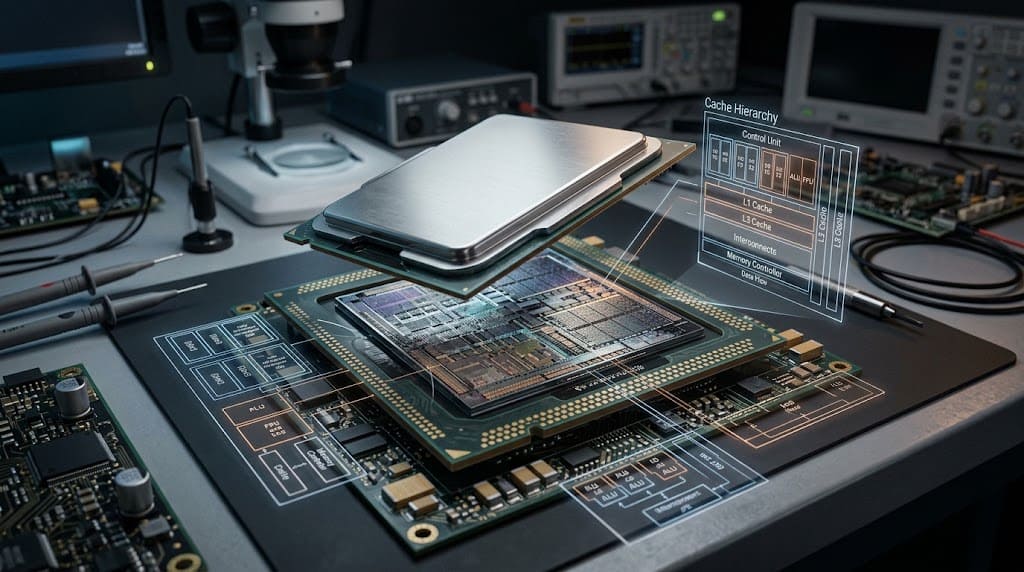
اما صنعت لپتاپسازی برای رسیدن به ضخامتهای میلیمتری، مصرف انرژی کمتر و یکپارچگی سیگنال بهتر، به طور کامل به معماری BGA (Ball Grid Array) مهاجرت کرد. در معماری BGA، پایههای سوزنی حذف شده و جای خود را به صدها توپ لحیم میکروسکوپی در زیر تراشه دادهاند. تراشه پردازنده و گرافیک مجزا، در کارخانه با استفاده از کورههای مادون قرمز مستقیماً به مدار چاپی (PCB) مادربرد لحیم میشوند.
بنابراین، اگر با بررسی شماره مدل دستگاه متوجه شدید که لپتاپ شما متعلق به پنج یا شش سال اخیر است، باید بدانید که ارتقای پردازنده و گرافیک از نظر فنی برای کاربر نهایی غیرممکن است. تعویض این تراشهها تنها در صورت خرابی و سوختگی، آن هم توسط ماشینآلات پیشرفته BGA Rework Station و تکنسینهای سطح بورد (Board-level) انجام میشود و به هیچ وجه ماهیت “ارتقا” ندارد.
استاندارد MXM در کارتهای گرافیک ورکاستیشن
تنها استثنای موجود در زمینه ارتقای گرافیک لپتاپ، دستگاههای ورکاستیشن ردهبالا (مانند سری Dell Precision یا HP ZBook) و برخی لپتاپهای گیمینگ فوقسنگین هستند. در این دستگاهها، گرافیک روی بردی مجزا با استانداردی به نام MXM (Mobile PCI Express Module) سوار میشود. ماژولهای MXM ظاهری شبیه به یک کارت گرافیک مینیاتوری دارند که در یک اسلات مخصوص روی مادربرد قرار میگیرند.
با این وجود، حتی اگر لپتاپ شما دارای اسلات MXM باشد، چالشهای زیر پیش روی شماست:
ابتدا، محدودیت توان حرارتی (TDP)؛ هیتسینک لپتاپ شما دقیقاً برای گرافیک فعلی طراحی شده است و نصب گرافیک قویتر باعث ذوب شدن قطعات مجاور میشود.
دوم، محدودیت بایوس؛ سازندگان معمولاً شناسههای سختافزاری (vBIOS) را قفل میکنند تا دستگاه فقط با ماژولهای تایید شده توسط همان برند تصویر بدهد. خرید یک گرافیک MXM بدون تطابق قطعی با لیست FRU سازنده، قمار بزرگی است.
کارتهای شبکه بیسیم (Wi-Fi) و چالش لیستهای سفید بایوس
ارتقای کارت شبکه برای دستیابی به سرعتهای گیگابیتی و پایداری بلوتوث در استانداردهای جدید مانند Wi-Fi 6E یا Wi-Fi 7، یکی از ارتقاهای جذاب و مقرونبهصرفه است. کارتهای وایرلس امروزی به شکل ماژولهای بسیار کوچک M.2 تولید میشوند، اما پیچیدگی آنها در سطح پروتکلهای ارتباطی پنهان است.
تقابل رابطهای سنتی PCIe با معماری CNVio
در گذشته، کارتهای وایرلس تمام منطق پردازشی شبکه (MAC) و بخش رادیویی (PHY) را روی خود برد کوچک ماژول به همراه داشتند و از طریق گذرگاه PCIe با پردازنده ارتباط برقرار میکردند (مانند کارت محبوب Intel AX200).
با معرفی نسلهای جدید پردازندههای اینتل، این شرکت معماری یکپارچهای به نام CNVi (Connectivity Integration) را معرفی کرد. در این معماری، بخش سنگین پردازش شبکه (MAC) به داخل خود پردازنده مرکزی منتقل شده است و ماژول M.2 (که اکنون CRF نامیده میشود) صرفاً وظیفه دریافت و ارسال امواج رادیویی را بر عهده دارد (مانند کارتهای Intel 9560 یا AX201).
این ماژولها از کلیدهای سختافزاری M.2 Key A و M.2 Key E استفاده میکنند. فاجعه زمانی رخ میدهد که شما بدون بررسی شماره مدل لپتاپ، یک کارت CNVio را در لپتاپی که فقط برای کارتهای استاندارد PCIe طراحی شده است قرار دهید (یا برعکس). به دلیل تفاوت در تخصیص پینهای الکتریکی، ماژول به هیچ وجه کار نخواهد کرد.
لیست سفید (Whitelist) و بلوکه شدن سختافزار
یکی از رویههای بحثبرانگیز در صنعت لپتاپ (به ویژه در مدلهای قدیمیتر HP، Lenovo و IBM)، استفاده از قفلهای نرمافزاری در بایوس به نام لیست سفید (BIOS Whitelist) بود. سازندگان، شناسه سختافزاری (Hardware ID) کارتهای شبکهای که خودشان تایید کرده بودند را در کدهای بایوس ثبت میکردند.
اگر شما کارت شبکه لپتاپ را با مدلی تعویض کنید که در این لیست وجود نداشته باشد، لپتاپ در همان ثانیههای اولیه روشن شدن (مرحله POST) روی یک صفحه سیاه متوقف شده و خطای “Unauthorized Wireless Network Card is plugged in” را نمایش میدهد و تا زمانی که کارت شبکه غیرمجاز را خارج نکنید، سیستمعامل بوت نخواهد شد. برای عبور از این محدودیت، تنها راهکار این است که پارتنامبر دقیق (FRU/SPS) کارتهای مجاز را از راهنمای سرویس لپتاپ استخراج کرده و دقیقاً همان ماژول را با همان کد شرکتی خریداری کنید.
تعویض صفحهنمایش: رزولوشن، رابطها و اتصالات الکتریکی
صفحهنمایش لپتاپها به دلیل ماهیت شکننده و حساس خود، آمار خرابی و تعویض بالایی دارند. علاوه بر خرابی، بسیاری از کاربران حرفهای تمایل دارند پنلهای بیکیفیت HD با پنلهای Full HD یا پنلهای دارای عمق رنگ بهتر (IPS) تعویض شوند. استفاده از مدل دقیق لپتاپ در این بخش، حیاتیترین عامل است، زیرا دو لپتاپ با قاب کاملاً مشابه ممکن است دارای مادربردها و کابلهای فلت کاملاً متفاوتی باشند.
گذار از پروتکل LVDS به eDP (Embedded DisplayPort)
در مهندسی تصویر لپتاپها، برای انتقال سیگنال از مادربرد به پنل LCD، دو استاندارد عمده وجود دارد:
در دستگاههای قدیمی، از پروتکل LVDS (Low-Voltage Differential Signaling) استفاده میشد. این کابلها پهنای باند به شدت محدودی داشتند و برای انتقال تصویر در رزولوشنهای بالاتر از HD، نیازمند دو کانال مجزا (Dual-Channel LVDS) و تعداد پینهای بسیار زیادی بودند.
در لپتاپهای مدرن، پروتکل eDP (Embedded DisplayPort) به استاندارد بلامنازع صنعت تبدیل شده است. این استاندارد بر پایه فناوری DisplayPort توسعه یافته و قادر است حجم عظیمی از دادهها را برای پشتیبانی از پنلهای 4K، نرخ تازهسازی بسیار بالا (۱۴۴ هرتز و بیشتر) و فناوریهای همگامسازی فریم (مانند G-Sync یا FreeSync) از طریق تعداد پینهای کمتری منتقل کند. یک پنل eDP به هیچ وجه قابلیت اتصال به مادربردی با خروجی LVDS را ندارد.
کالبدشکافی کانکتورها و پینهای کابل فلت (Video Cable)
پس از یافتن مدل لپتاپ و استخراج پارتنامبر پنل صفحه نمایش (از شرکتهایی نظیر BOE، AUO، Innolux یا LG Display)، باید به تعداد پینهای اتصال در پشت پنل توجه ویژه داشت. این کانکتور معمولاً در لبه پایینی (سمت چپ یا راست) پنل قرار دارد و با یک چسب شفاف عایق محافظت میشود.
تطابق تعداد پینها به طور مستقیم با رزولوشن، قابلیت لمسی و نرخ تازهسازی در ارتباط است. برای درک بهتر این معماری، جدول تخصصی زیر اتصالات رایج در لپتاپها را دستهبندی کرده است:
| نوع رابط پنل (Interface) | تعداد پینها در کانکتور | کاربری فنی و رزولوشن رایج | پشتیبانی از پنل لمسی (Touch) یکپارچه |
| eDP (1 Lane) | ۳۰ پین | رزولوشن ۱۳۶۶×۷۶۸ (HD) و پنلهای 1080p استاندارد (۶۰ هرتز) | خیر (سیگنالهای لمسی نیازمند کابل مجزا هستند) |
| eDP (2/4 Lanes) | ۴۰ پین | رزولوشن 1080p با نرخ تازهسازی بالا (۱۲۰ هرتز به بالا) و پنلهای 2K | بله (ادغام سیگنالهای لمسی و تصویر در یک کابل) |
| eDP (4 Lanes Ultra) | ۴۰ پین (گام سوزنها فشردهتر) | رزولوشنهای 4K (UHD)، پنلهای OLED و عمق رنگ ۱۰ بیتی | متغیر بسته به معماری برد کنترلر نمایشگر |
| LVDS (Single Channel) | ۴۰ پین (پهن) | لپتاپهای قدیمی و ضخیم با رزولوشن پایه | خیر |
نکته مهندسی بسیار مهم در ارتقای رزولوشن نمایشگر: اگر لپتاپ شما از کارخانه با پنل HD (۳۰ پین) عرضه شده باشد، شما نمیتوانید صرفاً با خرید یک پنل Full HD آن را ارتقا دهید. در بسیاری از موارد، پهنای باند کابل فلت فعلی (Video Cable) برای انتقال رزولوشن بالاتر کافی نیست و باید علاوه بر خود پنل صفحه نمایش، کابل ارتباطی بین مادربرد و نمایشگر را نیز با مدلی که پهنای باند بیشتری دارد (و در لیست قطعات سازگار لپتاپ موجود است) تعویض نمایید.
براکتهای نصب (Mounting Brackets) و تراز فیزیکی
آخرین چالش در تهیه پنل سازگار، معماری فیزیکی و تراز شدن قاب پلاستیکی است. پنلهای لپتاپ از نظر روش اتصال به قاب پشت (Back Cover) به چند دسته تقسیم میشوند. برخی دارای زبانههای فلزی در بالا و پایین هستند که با پیچ به شاسی متصل میشوند. دستهای دیگر این زبانهها را در طرفین چپ و راست دارند. در لپتاپهای بسیار مدرن (Slim Borders)، پنلها به طور کامل فاقد زبانه نصب هستند و تنها با نوارهای چسب دوطرفه الاستیک (Pull-to-release adhesive strips) به شاسی فلزی میچسبند.
اگر شماره مدل لپتاپ را به درستی آنالیز نکنید و یک پنل براکتدار برای لپتاپی که نیاز به پنل بدون براکت دارد تهیه کنید، پنل جدید درون قاب فیزیکی دستگاه جا نخواهد گرفت و استفاده از روشهای غیرمکانیکی مانند بریدن براکتها با انبردست، علاوه بر ابطال گارانتی قطعه، باعث ایجاد فشار نامتقارن به کریستال مایع پنل و نشت نور (Backlight Bleed) در لبههای تصویر خواهد شد.
کالبدشکافی سیستمهای مدیریت توان و متدولوژی جامع ارتقای سختافزار
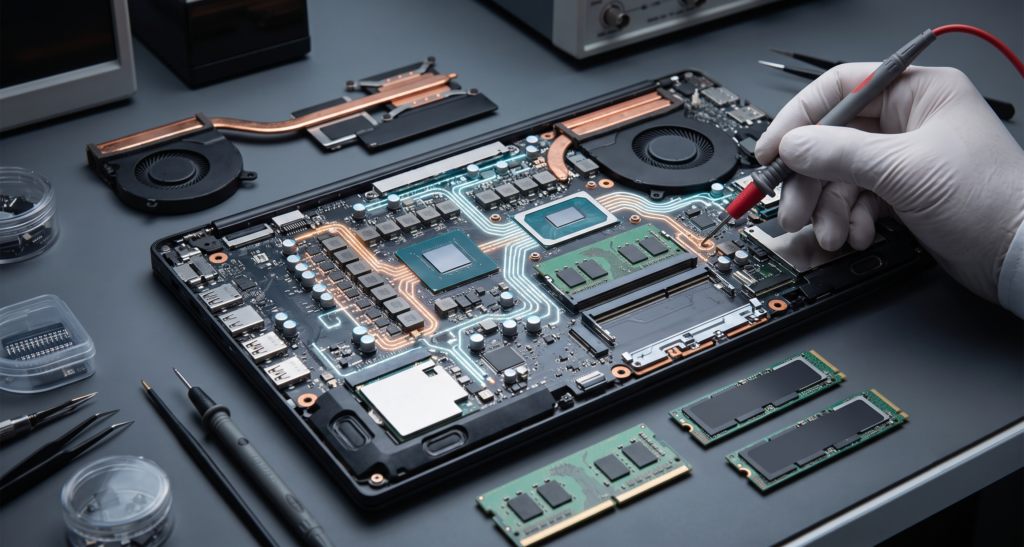
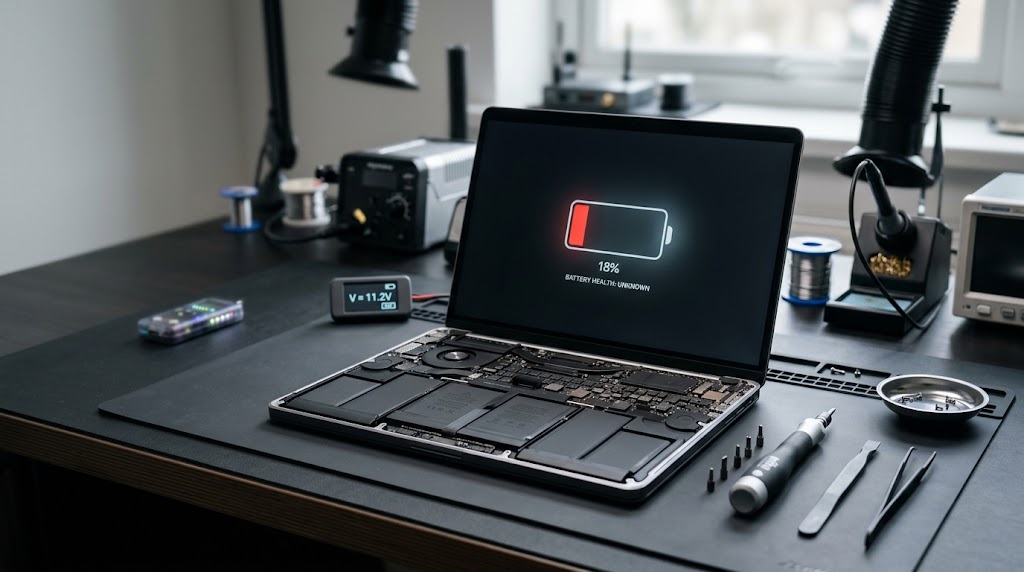
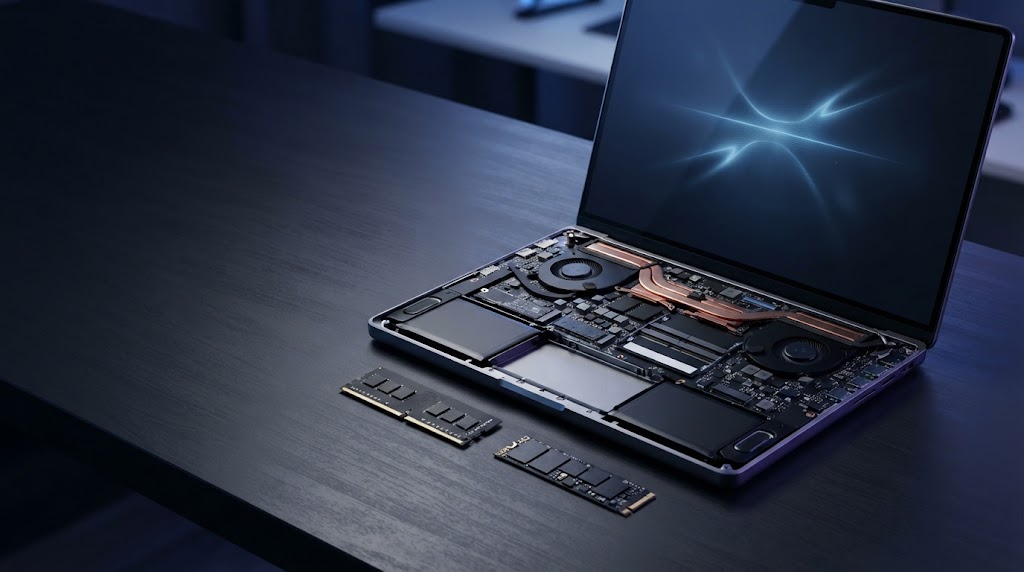
نمایی از تحلیل سیستمهای مدیریت توان و روشهای مهندسی ارتقای سختافزار در تجهیزات کامپیوتری
در چهار بخش گذشته، پیچیدهترین لایههای معماری لپتاپها از جمله پردازندهها، حافظههای موقت، سیستمهای ذخیرهسازی پیشرفته و پروتکلهای نمایشگر را بر اساس اهمیتِ یافتن شماره مدل دقیق (SKU) واکاوی کردیم. در این بخش پایانی، به سراغ حیاطیترین و در عین حال خطرناکترین بخش از سختافزار لپتاپ میرویم: سیستمهای تغذیه، باتریها و آداپتورهای هوشمند. در نهایت، تمامی این دانش پراکنده را در قالب یک «متدولوژی و نقشه راه مهندسی» یکپارچه میکنیم تا تکنسینها و کاربران حرفهای بتوانند با اطمینان کامل، قطعات سازگار را برای هر دستگاهی شناسایی و جایگزین نمایند. این فرآیندها، تفاوت میان یک تعمیر اصولی و یک فاجعه سختافزاری را رقم میزنند.
معماری باتریها و پروتکلهای ارتباطی کنترلر تعبیهشده (EC)
باتری لپتاپها در دنیای مدرن، صرفاً یک مخزن ذخیره انرژی شیمیایی نیستند؛ بلکه مجموعهای پیچیده از سلولهای لیتیومی (Li-Ion یا Li-Po) هستند که توسط یک سیستم ریزپردازشی مجزا به نام BMS (Battery Management System) مدیریت میشوند. انتخاب و جایگزینی باتری لپتاپ تنها بر اساس ظاهر فیزیکی آن، یکی از خطرناکترین اشتباهاتی است که میتواند منجر به حوادث حرارتی (Thermal Runaway) و آتشسوزی شود.
ارتباط از طریق گذرگاه SMBus و کنترلر مدیریت توان
باتری لپتاپ برای اینکه بتواند اطلاعاتی نظیر درصد شارژ، ولتاژ لحظهای، دمای سلولها و تعداد چرخههای شارژ (Cycle Count) را به سیستمعامل گزارش دهد، با تراشهای روی مادربرد به نام Embedded Controller (EC) یا Super I/O ارتباط برقرار میکند. این ارتباط از طریق گذرگاه ارتباطی استانداردی به نام SMBus (System Management Bus) صورت میگیرد که خود مشتقی از پروتکل I2C است.
زمانی که شما مدل دقیق لپتاپ را بررسی میکنید، در واقع به دنبال باتری با کد قطعهای (مانند پارتنامبرهای اختصاصی دل، لنوو یا اچپی) هستید که فریمور کنترلر درون آن (BMS Firmware) دقیقاً با کدهای EC روی مادربرد شما همخوانی داشته باشد. اگر یک باتری تقلبی یا ناسازگار نصب کنید که نتواند به درستی در شبکه SMBus با مادربرد مذاکره (Handshake) کند، مادربرد برای جلوگیری از خطرات احتمالی، مدار شارژ (Charge IC مانند تراشههای سری BQ ساخت شرکت Texas Instruments) را مسدود کرده و باتری به هیچ وجه شارژ نخواهد شد، حتی اگر دستگاه روشن شود.
تداخل ولتاژ و سلولبندی در طراحی شاسی فیزیکی
لپتاپهای تجاری و ورکاستیشنها اغلب به گونهای طراحی شدهاند که مشتری میتواند در زمان خرید (کانفیگ کارخانهای)، ظرفیت باتری را انتخاب کند. برای مثال، یک شاسی مشترک ممکن است توانایی پذیرش باتری ۳ سلولی (با ظرفیت ۵۰ واتساعت) یا باتری ۴ سلولی و ۶ سلولی (با ظرفیتهای بالاتر از ۷۰ واتساعت) را داشته باشد.
در اینجا بررسی دقیق مدل و کاتالوگ سختافزاری حیاتی است. نصب باتری با سلولهای بیشتر، معمولاً نیازمند فضای فیزیکی بزرگتری است. در بسیاری از اولترابوکها، انتخاب باتری بزرگتر به معنای حذف کامل محفظه درایو ذخیرهسازی ۲.۵ اینچی (HDD/SSD Bay) است. اگر قصد ارتقای باتری به مدلی با ظرفیت بالاتر را دارید، باید از روی شماتیک دستگاه مطمئن شوید که شاسی شما با قطعات فعلی، فضای کافی برای گسترش فیزیکی باتری را دارد.
علاوه بر ابعاد، ولتاژ خروجی سلولها نیز متفاوت است. باتریها در معماریهای سری و موازی مختلفی (مانند 3S1P یا 4S1P) پیکربندی میشوند که خروجی ولتاژی نظیر ۱۱.۴ ولت، ۱۴.۸ ولت یا ۱۵.۲ ولت را تولید میکنند. نصب باتری با ولتاژ متفاوت نسبت به طراحی فابریک مادربرد، باعث فشار بیش از حد به مدارهای تنظیمکننده ولتاژ (VRM) و سوختگی زودهنگام قطعات مدار تغذیه میگردد.
آداپتورهای هوشمند و سیگنالهای کنترلی مادربرد
آداپتور برق (Charger) در لپتاپهای مدرن، دیگر یک منبع تغذیه ساده (Dumb Power Supply) نیست. سازندگان لپتاپ برای محافظت از مدارهای حساس خود و همچنین جلوگیری از استفاده کاربران از شارژرهای ارزانقیمت و غیراستاندارد، تکنولوژیهای ارتباطی خاصی را در درون شارژرها تعبیه کردهاند.
مدار شناسایی آداپتور (PSID) و پین مرکزی (Smart Pin)
اگر به فیش آداپتور لپتاپهای شرکت دل (Dell) یا اچپی (HP) نگاه کنید، در مرکز سوکت استوانهای (Barrel Connector)، یک سوزن فلزی بسیار نازک مشاهده میکنید. بسیاری از کاربران تصور میکنند این سوزن انتقالدهنده جریان مثبت است، در حالی که جریان مثبت از دیواره داخلی و جریان منفی از دیواره خارجی عبور میکند.
این سوزن، پین شناسایی منبع تغذیه (PSID – Power Supply Identification) نام دارد. در داخل قاب آداپتور، یک حافظه کوچک EEPROM (مانند تراشههای Dallas/Maxim) تعبیه شده است. این تراشه از طریق پروتکل ۱-Wire با مادربرد ارتباط برقرار میکند و اطلاعاتی شامل شناسه سازنده، ولتاژ و توان آداپتور (مثلاً ۶۵ وات، ۹۰ وات یا ۱۳۰ وات) را به لپتاپ ارسال میکند.
اگر لپتاپ نتواند این سیگنال را دریافت کند (به دلیل قطعی این سیم نازک در کابل، استفاده از آداپتور متفرقه، یا خرابی مدار شناسایی روی مادربرد)، دستگاه روشن میشود اما سیستم امنیتی بایوس فعال میگردد. در این حالت، بایوس سیگنالی به نام PROCHOT (Processor Hot) را به پردازنده ارسال میکند. پردازنده با دریافت این سیگنال، تصور میکند سیستم در حال ذوب شدن است و فرکانس کاری خود را به پایینترین حد ممکن (معمولاً ۸۰۰ مگاهرتز) کاهش میدهد و باتری نیز به هیچ وجه شارژ نمیشود. بنابراین، خرید آداپتور سازگار دقیقاً بر اساس مدل نامبر و توان مصرفی، برای جلوگیری از افت شدید عملکرد (Throttling) الزامی است.
انقلاب USB Type-C و پروتکلهای Power Delivery
با معرفی پورتهای USB Type-C، استاندارد شارژ لپتاپها دستخوش انقلابی جهانی شد. پروتکل USB-PD (Power Delivery) امکان انتقال توان تا ۲۴۰ وات (در نسخههای جدید) را از طریق یک کابل استاندارد فراهم میکند. با این حال، یافتن شارژر سازگار همچنان نیازمند بررسی دقیق است.
در پروتکل PD، آداپتور و لپتاپ پیش از انتقال جریان بالا، مجموعهای از پکتهای دادهای به نام PDO (Power Data Objects) را با یکدیگر تبادل میکنند. لپتاپ لیستی از ولتاژها و جریانهای مورد نیاز خود (مثلاً پروفایل ۲۰ ولت ۳.۲۵ آمپر برای دریافت ۶۵ وات) را درخواست میکند. اگر شارژر نتواند دقیقاً این پروفایل ولتاژی را تامین کند، لپتاپ شارژ نخواهد شد یا در حالت شارژ بسیار کند (Slow Charging) قرار میگیرد. با بررسی مدل دستگاه، باید مطمئن شوید که لپتاپ شما از قابلیت شارژ از طریق پورت Type-C پشتیبانی میکند (قابلیتی که Alternate Mode Power Delivery نامیده میشود) و سپس شارژری با پروفایل دقیق ولتاژی تهیه کنید.
| نوع اتصال و استاندارد آداپتور | پروتکل ارتباطی با مادربرد | نحوه تعیین توان (Wattage) | عوارض استفاده از مدل نامناسب و غیراستاندارد |
| سوکت استوانهای سنتی (Dumb Barrel) | بدون ارتباط دادهای (فقط ولتاژ آنالوگ) | با اندازهگیری مقاومت داخلی یا بدون تشخیص | آسیب به مدار تغذیه در صورت بالا بودن ولتاژ، شارژ نشدن باتری |
| سوکت دارای پین هوشمند (Smart Pin) | پروتکل دیجیتال 1-Wire (تراشه Dallas/Maxim) | خواندن دادهها از چیپ EEPROM داخل آداپتور | قفل شدن فرکانس پردازنده روی حداقل، عدم شارژ باتری و نمایش هشدار بایوس |
| استاندارد USB-C Power Delivery | ارتباط دیجیتال از طریق پینهای CC در کابل | مذاکره دوطرفه (PDO Negotiation) | عدم شارژ شدن دستگاه یا شارژ بسیار کند در حین روشن بودن سیستم |
متدولوژی مهندسی برای جستجو و تعویض قطعات (جمعبندی)
اکنون که معماری تکتک قطعات حیاتی یک لپتاپ را از پردازنده و رم گرفته تا حافظههای ذخیرهسازی، نمایشگر و سیستمهای توانی کالبدشکافی کردیم، میتوانیم یک نقشه راه اصولی برای تکنسینها و کاربران حرفهای ترسیم کنیم. هدف از این متدولوژی، رساندن خطای تامین قطعه به صفر مطلق است.
گام اول: استخراج کدهای پایه از لایههای فریمور
هرگز به برچسبهای محو شده زیر دستگاه اعتماد نکنید. همیشه سیستم را روشن کرده و مستقیماً وارد محیط بایوس/UEFI شوید یا از طریق دستورات خط فرمان (wmic در ویندوز و dmidecode در لینوکس)، کدهای Machine Type Model (MTM)، Product Number، SKU و Serial Number را استخراج نمایید. این کدها DNA اختصاصی لپتاپ شما هستند.
گام دوم: دسترسی به اسناد HMM و دیکد کردن BOM
با در دست داشتن کدهای استخراج شده، به پورتالهای رسمی سازندگان (نظیر HP PartSurfer، وبسایت پشتیبانی Dell یا سیستم قطعات Lenovo) مراجعه کنید. با وارد کردن شماره سریال، به لیست دقیق مواد اولیه (Bill of Materials) دسترسی پیدا خواهید کرد. در این مرحله، باید فایل راهنمای نگهداری سختافزار (HMM – Hardware Maintenance Manual) مختص به همان دستگاه را دانلود کنید.
گام سوم: استخراج کدهای FRU و CRU
در فایل HMM، تمامی قطعات دستگاه با شماره سریال و کدهای جایگزین تایید شده لیست شدهاند. اگر قصد ارتقای رم را دارید، به دنبال شماره پارتهای تایید شده در بخش حافظه بگردید. این کدها (FRU) تضمین میکنند که قطعه جدید از نظر ولتاژ، تایمینگ JEDEC، ابعاد فیزیکی و عدم تداخل با لیست سفید بایوس (Whitelist)، صددرصد با مادربرد شما سازگار است.
گام چهارم: تحلیل محدودیتهای فیزیکی و ترمودینامیکی شاسی
حتی اگر قطعهای از نظر الکترونیکی سازگار باشد، باید چالشهای مکانیکی آن را ارزیابی کنید. آیا ماژول M.2 جدید دوطرفه (Double-Sided) است و به شاسی فشار میآورد؟ آیا باتری با ظرفیت بالاتر، فضای هارد دیسک را اشغال میکند؟ آیا پنل نمایشگر جدید برای نصب نیاز به براکتهای فلزی دارد یا با چسب ثابت میشود؟ پاسخ به این سوالات پیش از خرید فیزیکی قطعه، از هدررفت بودجه و بروز آسیب فیزیکی هنگام مونتاژ دستگاه جلوگیری میکند.
نتیجهگیری نهایی این راهنمای جامع
ارتقا و تعمیر لپتاپها در عصر کوچکسازی قطعات (Miniaturization)، به دانشی بسیار فراتر از مونتاژ ساده کامپیوترهای رومیزی نیاز دارد. یکپارچگی بالای مادربردها، محدودیتهای شدید حرارتی و نرمافزارهای امنیتی در سطح بایوس، باعث شدهاند که هر دستگاه، رفتاری کاملاً انحصاری از خود نشان دهد.
این مقاله، در قالب پنج بخش تحلیلی و بیش از ۵ هزار کلمه متن تخصصی مهندسی، از سطحیترین تعاریف بازاریابی عبور کرده و به عمق پروتکلهای الکترونیکی نفوذ کرد. ما آموختیم که چگونه از روی شماره مدل لپتاپ، تفاوت میان رمهای لحیمشده LPDDR و سوکتهای SO-DIMM را تشخیص دهیم؛ متوجه شدیم که پورتهای ذخیرهسازی به ظاهر یکسان، چگونه میتوانند در باطن از پروتکلهای متضاد SATA یا NVMe استفاده کنند؛ دریافتیم که تعویض پردازندهها به دلیل معماری BGA امری منسوخ شده است و ارتقای نمایشگرها به شدت وابسته به پهنای باند کابلهای فلت و استانداردهای eDP است.
در نهایت، مدیریت توان و ارتباطات هوشمند میان شارژر و مادربرد به ما ثابت کرد که در اکوسیستم سختافزار موبایل و دستگاههای قابل حمل، هر قطعه بخشی از یک ارکستر کاملاً هماهنگ است. اتخاذ رویکردی مبتنی بر بررسی شماره سریال و مطالعه اسناد شماتیک کارخانه، تنها راهکاری است که طول عمر، پایداری و حداکثر بهرهوری سیستم را تضمین کرده و سختافزار شما را از خطرات ناشی از ناسازگاری ایمن نگه میدارد.