ارسال حداکثر تا 48 ساعت کاری بعد از سفارش (هزینه تعویض هر نوع قطعه از شهرستان به عهده مشتری است)



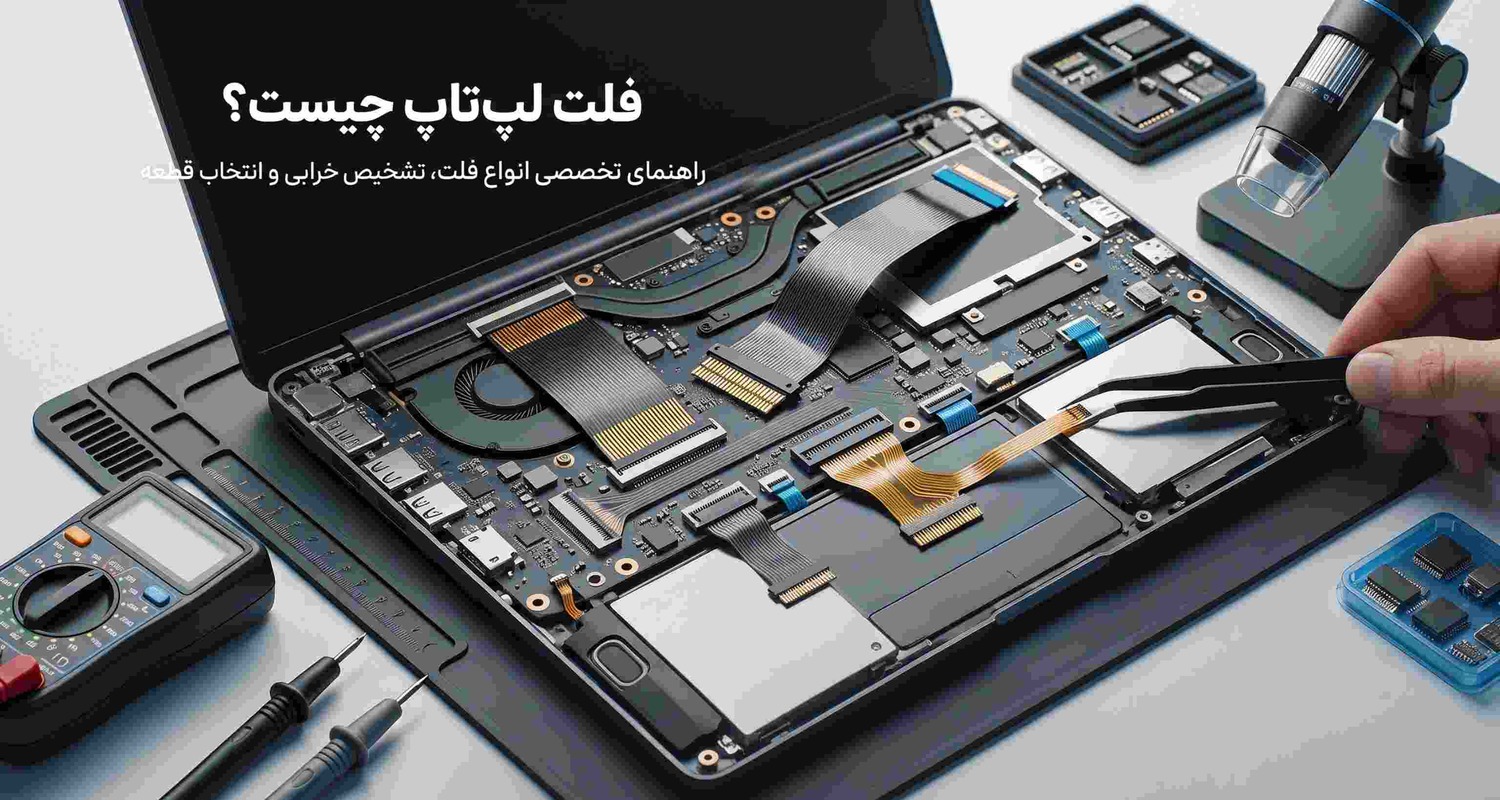
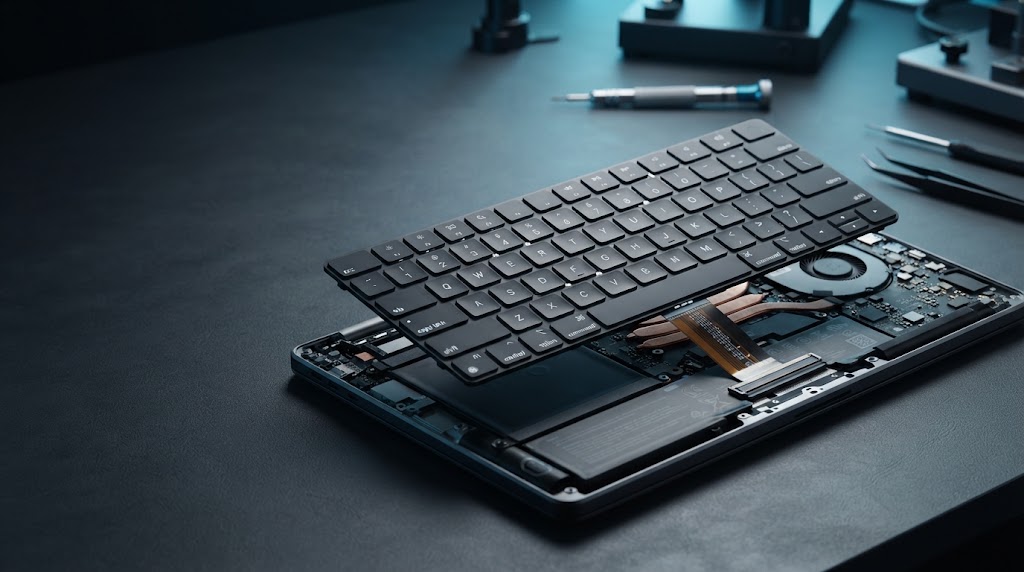
فلت لپ تاپ یکی از قطعات ارتباطی مهم در ساختار داخلی دستگاه است که وظیفه انتقال اطلاعات، برق یا سیگنالهای کنترلی بین بخشهای مختلف لپتاپ را بر عهده دارد. برخلاف ظاهر ساده و ضخامت بسیار کم، این قطعه نقش حیاتی در عملکرد صحیح بسیاری از بخشهای لپتاپ مانند نمایشگر، کیبورد، تاچپد، وبکم، دکمه پاور و برخی بردهای جانبی دارد.
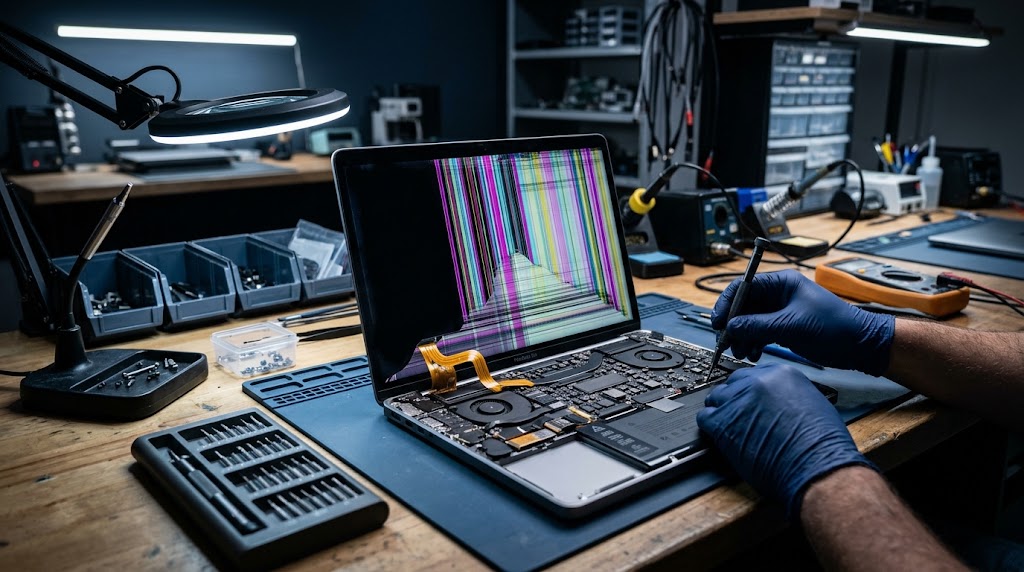
بسیاری از مشکلاتی که در تعمیرات لپتاپ مشاهده میشود، به دلیل خرابی، پارگی، قطعی داخلی یا ناسازگاری فلت با قطعه مورد نظر ایجاد میشوند. برای مثال، یک فلت تصویر معیوب میتواند باعث خاموش شدن صفحه، ایجاد خطوط روی نمایشگر یا قطع و وصل شدن تصویر شود؛ در حالی که خود پنل LCD کاملاً سالم است.
برای تعمیرکاران لپتاپ، شناخت دقیق انواع فلت، روش تست، نحوه تشخیص قطعه سازگار و بررسی شماره فنی، اهمیت زیادی دارد. انتخاب اشتباه یک فلت مشابه میتواند باعث ایجاد مشکلات جدید، آسیب به قطعات حساس یا صرف زمان و هزینه اضافی برای تعمیر شود.
در این مقاله بهصورت تخصصی بررسی میکنیم که فلت لپتاپ چیست، چه انواعی دارد، چگونه خرابی آن تشخیص داده میشود و هنگام خرید یا تعویض فلت باید به چه نکاتی توجه کرد.
فلت لپتاپ چیست و چه وظیفهای دارد؟
فلت لپتاپ یا Laptop Ribbon Cable نوعی کابل انعطافپذیر و بسیار نازک است که برای اتصال قطعات مختلف داخلی به مادربرد استفاده میشود. این کابلها برخلاف سیمهای معمولی، از چندین مسیر رسانای بسیار باریک تشکیل شدهاند که در یک ساختار تخت و انعطافپذیر کنار یکدیگر قرار گرفتهاند.
به دلیل محدودیت فضای داخلی لپتاپ و نیاز به طراحی باریک، استفاده از کابلهای معمولی امکانپذیر نیست. فلتها این امکان را فراهم میکنند که قطعات مختلف با کمترین فضای اشغال شده، ارتباط پایدار و سریع با مادربرد داشته باشند.
در لپتاپهای جدید، تعداد فلتهای استفاده شده بسته به طراحی دستگاه متفاوت است. برخی مدلهای ساده تنها چند فلت اصلی دارند، اما در لپتاپهای حرفهای و تجاری ممکن است تعداد زیادی کابل انعطافپذیر برای اتصال بخشهای مختلف استفاده شود.
مهمترین وظایف فلت لپتاپ عبارتاند از:
- انتقال تصویر بین مادربرد و پنل نمایشگر
- انتقال اطلاعات بین کیبورد و مادربرد
- ارتباط تاچپد با برد اصلی
- انتقال سیگنال وبکم و میکروفون
- اتصال بردهای جانبی به مادربرد
- انتقال برق در برخی ماژولها
- ارتباط دکمههای کنترلی با سیستم اصلی
ساختار داخلی فلت لپتاپ چگونه است؟
فلت لپتاپ برخلاف ظاهر ساده خود، ساختار چندلایهای دارد. این ساختار باعث میشود کابل بتواند در فضای محدود لپتاپ خم شود و همزمان سیگنالهای مختلف را منتقل کند.
اجزای اصلی یک فلت شامل موارد زیر است:
| بخش فلت | وظیفه |
|---|---|
| لایه عایق محافظ | محافظت از مسیرهای داخلی در برابر آسیب مکانیکی |
| مسیرهای رسانا | انتقال جریان برق و سیگنالها |
| لایه تقویتی انتهایی | افزایش استحکام محل اتصال |
| کنتاکتهای فلزی | ایجاد ارتباط با کانکتور مادربرد |
| روکش محافظ | جلوگیری از پارگی و آسیب فیزیکی |
قسمت انتهایی بسیاری از فلتها دارای پدهای فلزی طلاییرنگ است که داخل کانکتورهای FPC یا ZIF قرار میگیرند. این قسمت از حساسترین بخشهای فلت محسوب میشود، زیرا کوچکترین خطوخش، اکسید شدن یا آسیب به پینها میتواند باعث قطع ارتباط شود.
تفاوت فلت لپتاپ با کابل معمولی چیست؟
یکی از تفاوتهای اصلی فلت لپتاپ با کابلهای معمولی، طراحی تخت و انعطافپذیر آن است. کابلهای معمولی معمولاً از چند رشته سیم جداگانه تشکیل شدهاند، اما فلت دارای مسیرهای رسانای موازی و بسیار فشرده است.
جدول زیر تفاوتهای اصلی را نشان میدهد:
| ویژگی | فلت لپتاپ | کابل معمولی |
|---|---|---|
| ساختار | تخت و چندلایه | سیمهای جداگانه |
| ضخامت | بسیار کم | بیشتر |
| انعطافپذیری | بسیار بالا | محدودتر |
| کاربرد | قطعات داخلی لپتاپ | تجهیزات عمومی |
| فضای مورد نیاز | بسیار کم | بیشتر |
| نوع اتصال | کانکتورهای FPC و ZIF | سوکت یا اتصال مستقیم |
استفاده از فلت در لپتاپ باعث شده سازندگان بتوانند دستگاههایی باریکتر، سبکتر و با طراحی پیچیدهتر تولید کنند.
چرا خرابی فلت لپتاپ اهمیت زیادی دارد؟
خرابی فلت معمولاً باعث از کار افتادن یک بخش خاص از لپتاپ میشود و همین موضوع گاهی باعث تشخیص اشتباه در تعمیرات میشود.
برای مثال:
- خرابی فلت LCD ممکن است با خرابی پنل نمایشگر اشتباه گرفته شود.
- خرابی فلت کیبورد ممکن است باعث تعویض بیدلیل کیبورد سالم شود.
- خرابی فلت تاچپد ممکن است تعمیرکار را به اشتباه به سمت تعویض تاچپد هدایت کند.
به همین دلیل، قبل از تعویض هر قطعهای باید سلامت مسیر ارتباطی آن بررسی شود.
برای تعمیرکاران حرفهای، فلت یک قطعه مصرفی ساده نیست؛ بلکه یک بخش مهم از زنجیره ارتباطی لپتاپ محسوب میشود که تشخیص صحیح خرابی آن نیازمند شناخت ساختار، روش تست و تجربه عملی است.
مهمترین بخشهایی که از فلت در لپتاپ استفاده میکنند
تقریباً تمام لپتاپها برای اتصال برخی قطعات داخلی از فلت استفاده میکنند. البته نوع و تعداد فلتها بسته به مدل دستگاه، برند و طراحی مادربرد متفاوت است.
رایجترین فلتهای لپتاپ عبارتاند از:
- فلت تصویر (LCD/eDP/LVDS Cable)
- فلت کیبورد (Keyboard Ribbon Cable)
- فلت تاچپد (Touchpad Cable)
- فلت وبکم (Webcam Cable)
- فلت دکمه پاور (Power Button Cable)
- فلت جک شارژ (DC Jack Cable)
- فلت برد USB یا Audio
- فلت اتصال هارد در برخی مدلها
شناخت این دستهبندیها اولین قدم برای عیبیابی صحیح و انتخاب قطعه جایگزین مناسب است. در بخشهای بعدی، هر یک از این فلتها را بهصورت تخصصی بررسی خواهیم کرد.
انواع فلت لپتاپ و کاربرد هر کدام
فلتهای لپتاپ بر اساس نوع قطعهای که به مادربرد متصل میکنند، ساختار داخلی، تعداد مسیرهای انتقال سیگنال و نوع کانکتور مورد استفاده، دستهبندی میشوند. هر فلت برای یک کاربرد مشخص طراحی شده است و استفاده از فلت اشتباه حتی اگر از نظر ظاهری مشابه باشد، میتواند باعث اختلال عملکرد یا آسیب به قطعات دیگر شود.
در تعمیرات حرفهای لپتاپ، شناخت تفاوت بین فلتها اهمیت زیادی دارد؛ زیرا بسیاری از مدلهای لپتاپ دارای چندین نسخه مختلف از یک فلت هستند که تنها با بررسی دقیق شماره فنی، تعداد پینها و نوع اتصال میتوان نسخه صحیح را انتخاب کرد.
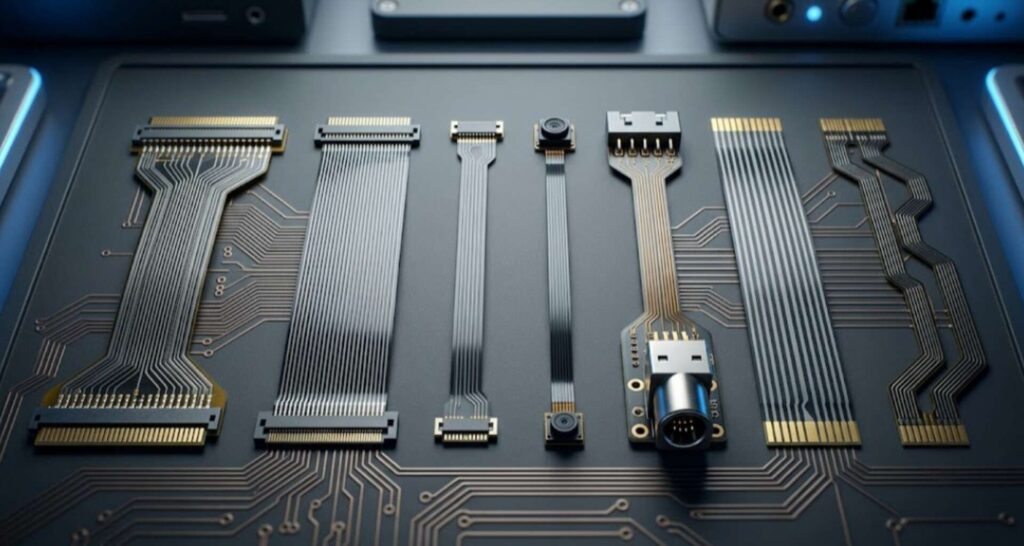
مقایسه انواع فلتهای مورد استفاده در لپتاپ و کاربرد هر کابل در بخشهای مختلف دستگاه
فلت تصویر لپتاپ (LCD Cable / eDP Cable / LVDS Cable)
فلت تصویر یکی از مهمترین و حساسترین فلتهای موجود در لپتاپ است. این کابل وظیفه انتقال اطلاعات تصویر از مادربرد یا چیپ گرافیک به پنل نمایشگر را بر عهده دارد.
در لپتاپهای قدیمیتر معمولاً از فلتهای LVDS استفاده میشد، اما در نسلهای جدیدتر استاندارد eDP (Embedded DisplayPort) جایگزین آن شده است.
فلت تصویر معمولاً از مسیرهای متعددی تشکیل شده است، زیرا علاوه بر انتقال دادههای تصویری، ممکن است وظایفی مانند موارد زیر را نیز انجام دهد:
- انتقال برق پنل
- کنترل نور پسزمینه (Backlight)
- انتقال سیگنال دوربین در برخی مدلها
- ارتباط سنسورهای نمایشگر
تفاوت فلت LVDS و eDP
| ویژگی | LVDS | eDP |
|---|---|---|
| نسل استفاده | قدیمیتر | جدیدتر |
| سرعت انتقال داده | کمتر | بیشتر |
| مصرف انرژی | بالاتر | پایینتر |
| پشتیبانی از رزولوشن بالا | محدودتر | بهتر |
| کاربرد رایج | لپتاپهای قدیمی | لپتاپهای جدید |
علائم خرابی فلت تصویر
خرابی فلت LCD معمولاً با نشانههایی همراه است که ممکن است با خرابی خود صفحهنمایش اشتباه گرفته شود.
مهمترین علائم:
- قطع و وصل شدن تصویر هنگام حرکت دادن درب لپتاپ
- روشن شدن لپتاپ بدون نمایش تصویر
- نمایش خطوط عمودی یا افقی
- پرش تصویر
- تغییر رنگ تصویر
- تار شدن تصویر
- خاموش شدن نور پسزمینه
- نمایش تصویر در زاویه خاص
یکی از رایجترین دلایل خرابی این فلت، باز و بسته شدن مداوم لولاهای لپتاپ است. با گذشت زمان، قسمتهایی از فلت که در مسیر لولا قرار دارند ممکن است دچار شکستگی داخلی شوند.
فلت کیبورد لپتاپ (Keyboard Ribbon Cable)
فلت کیبورد یکی از رایجترین فلتهای موجود در لپتاپ است که وظیفه انتقال اطلاعات کلیدهای کیبورد به مادربرد را بر عهده دارد.
این فلت معمولاً بسیار نازک است و اغلب به یک کانکتور ZIF روی مادربرد متصل میشود.
ویژگیهای فلت کیبورد
- تعداد پینهای متنوع
- ضخامت بسیار کم
- حساسیت بالا نسبت به خم شدن
- استفاده از کانکتورهای قفلدار
علائم خرابی فلت کیبورد
- از کار افتادن تمام کلیدها
- کار نکردن بخشی از کلیدها
- تایپ شدن خودکار حروف
- قطع و وصل شدن عملکرد کیبورد
- شناسایی نشدن کیبورد توسط سیستم
البته باید توجه داشت که این علائم همیشه به معنی خرابی فلت نیستند. گاهی مشکل از خود کیبورد، کانکتور مادربرد یا مسیرهای ارتباطی برد است.
فلت تاچپد لپتاپ (Touchpad Cable)
تاچپد لپتاپ برای انتقال اطلاعات حرکتی و فرمانهای کاربر به مادربرد از یک فلت اختصاصی استفاده میکند.
این فلت معمولاً دارای تعداد پین کمتر یا متوسط نسبت به فلت تصویر است، اما حساسیت آن بسیار بالاست.
مشکلات رایج فلت تاچپد
- حرکت نکردن نشانگر موس
- کار نکردن کلیکهای تاچپد
- شناسایی نشدن تاچپد در ویندوز
- قطع و وصل شدن عملکرد تاچپد
در برخی مدلها، فلت تاچپد علاوه بر خود تاچپد، اطلاعات مربوط به کلیدهای فیزیکی یا حسگرهای دیگر را نیز منتقل میکند.
فلت وبکم و میکروفون (Webcam Cable)
در بسیاری از لپتاپها، وبکم در قسمت بالایی قاب نمایشگر قرار دارد و برای اتصال آن به مادربرد از یک فلت باریک استفاده میشود.
این فلت معمولاً از مسیر لولا عبور میکند و به همین دلیل در معرض فشار و خم شدن قرار دارد.
وظایف این فلت
- انتقال تصویر وبکم
- انتقال اطلاعات میکروفون داخلی
- انتقال برخی سیگنالهای کنترلی
علائم خرابی
- شناسایی نشدن دوربین
- تصویر سیاه در برنامههای تماس تصویری
- قطع شدن میکروفون داخلی
- ایجاد نویز در صدا
- قطع و وصل شدن دوربین
در بسیاری از لپتاپها، خرابی این فلت با خرابی خود ماژول دوربین اشتباه گرفته میشود.
فلت دکمه پاور لپتاپ (Power Button Cable)
در برخی مدلها، دکمه پاور مستقیماً روی مادربرد قرار ندارد و از طریق یک برد کوچک و یک فلت به مادربرد متصل میشود.
این طراحی بیشتر در لپتاپهای باریک و مدلهای جدید مشاهده میشود.
علائم خرابی فلت پاور
- روشن نشدن لپتاپ
- روشن شدن دستگاه با فشارهای متوالی
- عملکرد ناپایدار دکمه پاور
- قطع شدن ارتباط برد پاور با مادربرد
قبل از تشخیص خرابی مادربرد، سلامت این فلت باید بررسی شود.
فلت جک شارژ لپتاپ (DC Jack Cable)
در برخی لپتاپها، سوکت شارژ بهصورت جداگانه طراحی شده و توسط یک فلت یا کابل اختصاصی به مادربرد متصل میشود.
این طراحی باعث میشود در صورت خرابی جک شارژ، نیازی به تعویض مادربرد نباشد.
علائم خرابی فلت جک شارژ
- شارژ نشدن لپتاپ
- قطع و وصل شدن شارژ هنگام حرکت دادن سوکت
- خاموش شدن ناگهانی دستگاه
- داغ شدن محل اتصال
در مدلهایی که جریان بالایی از این مسیر عبور میکند، سلامت فلت و کانکتور اهمیت بسیار زیادی دارد.
فلت برد USB و Audio
برخی لپتاپها دارای بردهای جانبی جداگانه برای پورت USB، جک صدا یا کارتخوان هستند. این بردها معمولاً توسط یک فلت به مادربرد اصلی متصل میشوند.
مشکلات ناشی از خرابی این فلتها
- کار نکردن پورت USB
- قطع شدن جک هدفون
- شناسایی نشدن کارتخوان
- قطع ارتباط برد جانبی با مادربرد
فلت هارد لپتاپ (HDD/SSD Cable)
در بعضی مدلهای لپتاپ، هارد یا SSD ساتا از طریق یک کابل فلت یا رابط اختصاصی به مادربرد متصل میشود.
این فلت معمولاً در لپتاپهای باریک و مدلهایی که فضای داخلی محدود دارند استفاده میشود.
علائم خرابی فلت هارد
- شناسایی نشدن هارد
- قطع و وصل شدن حافظه ذخیرهسازی
- کند شدن انتقال اطلاعات
- خطاهای مربوط به دیسک
در چنین شرایطی قبل از تعویض هارد، بررسی سلامت کابل و رابط اتصال ضروری است.
جدول خلاصه انواع فلت لپتاپ
| نوع فلت | کاربرد اصلی | میزان حساسیت |
|---|---|---|
| LCD/eDP/LVDS | انتقال تصویر | بسیار زیاد |
| Keyboard | اتصال کیبورد | زیاد |
| Touchpad | اتصال تاچپد | زیاد |
| Webcam | دوربین و میکروفون | متوسط |
| Power Button | دکمه روشن/خاموش | متوسط |
| DC Jack | انتقال برق شارژ | بسیار زیاد |
| USB/Audio Board | بردهای جانبی | متوسط |
| HDD/SSD Cable | اتصال حافظه | زیاد |
انتخاب صحیح فلت، تنها بر اساس ظاهر یا مدل لپتاپ انجام نمیشود. در ادامه مقاله، تفاوت استانداردهای فلت، روش تشخیص خرابی و نحوه انتخاب نمونه سازگار را بررسی خواهیم کرد.
تفاوت کابل FPC و FFC در لپتاپ چیست؟
در تعمیرات لپتاپ، اصطلاحات FPC و FFC بسیار استفاده میشوند و گاهی حتی تعمیرکاران تازهکار این دو نوع کابل را با یکدیگر اشتباه میگیرند. هر دو نوع کابل برای انتقال سیگنالهای الکتریکی در فضای محدود استفاده میشوند، اما از نظر ساختار، روش تولید و کاربرد تفاوتهایی دارند.
شناخت تفاوت بین این دو کابل اهمیت زیادی دارد، زیرا انتخاب کابل یا فلت اشتباه میتواند باعث عدم اتصال صحیح، ایجاد خطا در عملکرد قطعه یا حتی آسیب به کانکتور مادربرد شود.
کابل FPC چیست؟
FPC مخفف Flexible Printed Circuit به معنای مدار چاپی انعطافپذیر است. این نوع فلت در واقع یک مدار الکترونیکی بسیار نازک و انعطافپذیر است که مسیرهای رسانا روی یک لایه انعطافپذیر چاپ شدهاند.
در لپتاپهای جدید، بسیاری از فلتهای حساس مانند فلت تصویر، تاچپد و برخی اتصالات داخلی از نوع FPC هستند.
ساختار FPC معمولاً شامل موارد زیر است:
- لایه پایه انعطافپذیر از جنس پلیآمید (Polyimide)
- مسیرهای مسی رسانا
- لایههای محافظ عایق
- پدهای اتصال فلزی در انتها
- تقویتکننده بخش اتصال به کانکتور
ویژگیهای فلت FPC
- مقاومت بالا در برابر خم شدن
- امکان طراحی مسیرهای پیچیده
- ضخامت بسیار کم
- قابلیت انتقال سیگنالهای حساس
- مناسب برای فضاهای محدود داخلی لپتاپ
به دلیل کیفیت بالاتر، FPC در بسیاری از لپتاپهای جدید و حرفهای استفاده میشود.
کابل FFC چیست؟
FFC مخفف Flat Flexible Cable است و به کابل تخت انعطافپذیر گفته میشود.
در کابلهای FFC، چندین مسیر رسانای موازی در یک ساختار تخت کنار یکدیگر قرار گرفتهاند. این کابلها معمولاً برای اتصالهای سادهتر که نیاز به انعطاف زیاد یا طراحی پیچیده ندارند، استفاده میشوند.
کاربردهای رایج FFC در لپتاپ:
- اتصال کیبورد
- اتصال تاچپد
- برخی بردهای جانبی
- تجهیزات داخلی کمسرعتتر
ویژگیهای کابل FFC
- ساختار سادهتر نسبت به FPC
- هزینه تولید کمتر
- مناسب برای انتقال سیگنالهای عمومی
- استفاده گسترده در تجهیزات الکترونیکی مختلف
تفاوت FPC و FFC در یک نگاه
| ویژگی | FPC | FFC |
|---|---|---|
| ساختار | مدار چاپی انعطافپذیر | کابل تخت انعطافپذیر |
| پیچیدگی طراحی | بیشتر | سادهتر |
| مقاومت مکانیکی | بالاتر | متوسط |
| انعطافپذیری | بسیار خوب | خوب |
| کاربرد رایج | تصویر، سنسورها، اتصالات حساس | کیبورد، تاچپد و اتصالات ساده |
| هزینه تولید | بیشتر | کمتر |
در بازار تعمیرات لپتاپ، گاهی هر دو مورد با نام عمومی «فلت» شناخته میشوند، اما هنگام خرید قطعه جایگزین باید نوع واقعی آن بررسی شود.
مفهوم Pitch در فلت لپتاپ چیست؟
یکی از مهمترین مشخصاتی که هنگام انتخاب فلت باید بررسی شود، Pitch است.
Pitch به فاصله بین مرکز دو مسیر یا پایه مجاور در فلت گفته میشود. این مقدار معمولاً بر اساس میلیمتر اندازهگیری میشود.
مقادیر رایج Pitch در فلتها:
- 0.5 میلیمتر
- 0.4 میلیمتر
- 0.3 میلیمتر
- 0.25 میلیمتر
حتی اگر دو فلت تعداد پین یکسانی داشته باشند، اما Pitch متفاوتی داشته باشند، ممکن است داخل کانکتور قرار نگیرند یا اتصال صحیح ایجاد نکنند.
برای مثال:
یک فلت ۳۰ پین با Pitch 0.5 میلیمتر، الزاماً جایگزین یک فلت ۳۰ پین با Pitch 0.3 میلیمتر نیست.
تعداد پینها (Pin Count) در فلت لپتاپ
تعداد پینها یکی دیگر از مشخصات مهم هنگام انتخاب فلت است.
هر فلت دارای تعداد مشخصی مسیر رسانا است که باید با کانکتور مادربرد هماهنگ باشد.
تعداد پینهای رایج:
| نوع فلت | تعداد پین معمول |
|---|---|
| فلت کیبورد | 20 تا 40 پین |
| فلت تاچپد | 6 تا 12 پین |
| فلت تصویر eDP | معمولاً 30 یا 40 پین |
| فلت وبکم | متغیر |
| فلتهای برد جانبی | متفاوت |
البته تعداد پین به تنهایی معیار کافی برای انتخاب نیست و باید همراه با سایر مشخصات بررسی شود.
جهت ورود فلت به کانکتور (Contact Side)
یکی از اشتباهات رایج هنگام خرید یا نصب فلت، توجه نکردن به جهت قرارگیری کنتاکتها است.
در برخی فلتها، قسمت فلزی اتصال ممکن است:
- در یک سمت فلت قرار داشته باشد.
- در هر دو طرف وجود داشته باشد.
- به سمت بالا یا پایین قرار بگیرد.
این موضوع با اصطلاحاتی مانند:
- Top Contact
- Bottom Contact
- Dual Contact
شناخته میشود.
اگر جهت کنتاکت اشتباه باشد، حتی در صورت قرار گرفتن فلت داخل کانکتور، ارتباط الکتریکی برقرار نمیشود.
علائم خرابی فلت لپتاپ
تشخیص خرابی فلت یکی از مهارتهای مهم در تعمیرات لپتاپ است، زیرا بسیاری از مشکلات سختافزاری شباهت زیادی به خرابی قطعات اصلی دارند.
علائم خرابی فلت تصویر
- قطع شدن تصویر با حرکت لولا
- روشن شدن بکلایت بدون تصویر
- ایجاد خطوط روی صفحه
- تغییر رنگ تصویر
- پرش تصویر
- قطع شدن تصویر به صورت لحظهای
علائم خرابی فلت کیبورد
- کار نکردن برخی کلیدها
- قطع کامل کیبورد
- عملکرد نامنظم کلیدها
- شناسایی نشدن کیبورد
علائم خرابی فلت تاچپد
- حرکت نکردن نشانگر
- قطع شدن کلیکها
- شناسایی نشدن تاچپد
- عملکرد لحظهای و ناپایدار
تست فلت لپتاپ با مولتیمتر
یکی از روشهای رایج برای بررسی سلامت فلت، استفاده از مولتیمتر در حالت تست اتصال یا Continuity است.
مراحل کلی تست:
- فلت را از دستگاه جدا کنید.
- مسیرهای رسانا را از نظر پارگی یا قطعی بررسی کنید.
- مولتیمتر را روی حالت بوق یا تست دیود قرار دهید.
- دو سر مسیر مورد نظر را بررسی کنید.
- تمام خطوط مهم را تست کنید.
در صورت قطع بودن یک مسیر، ممکن است فلت دچار پارگی داخلی شده باشد.
البته در فلتهای تصویر با سرعت بالا، تنها تست اتصال کافی نیست؛ زیرا ممکن است مسیر ظاهراً سالم باشد اما در انتقال سیگنال دچار مشکل شود.
بررسی ظاهری فلت زیر لوپ تعمیراتی
بررسی چشمی یکی از مراحل مهم قبل از تعویض فلت است.
مواردی که باید بررسی شوند:
- پارگی یا ترک روی بدنه فلت
- خمشدگی شدید
- آثار سوختگی
- تغییر رنگ مسیرها
- اکسید شدن پدهای اتصال
- شکستگی قسمت تقویتشده انتهایی
- آسیب به خطوط رسانا
در تعمیرات حرفهای، استفاده از لوپ یا میکروسکوپ باعث میشود آسیبهای بسیار کوچک که با چشم دیده نمیشوند نیز قابل تشخیص باشند.
چرا تشخیص خرابی فلت اهمیت زیادی دارد؟
تعویض اشتباه قطعه یکی از مشکلات رایج در تعمیرات لپتاپ است. گاهی تعمیرکار به دلیل علائم مشابه، ابتدا پنل LCD، کیبورد یا تاچپد را تعویض میکند، در حالی که مشکل اصلی تنها یک فلت چند صد هزار تومانی بوده است.
تشخیص صحیح فلت باعث میشود:
- هزینه تعمیر کاهش پیدا کند.
- زمان عیبیابی کمتر شود.
- قطعات سالم بیدلیل تعویض نشوند.
- کیفیت تعمیر افزایش پیدا کند.
در بخش بعدی، روش صحیح انتخاب فلت جایگزین، بررسی سازگاری قطعات و نکات مهم خرید فلت لپتاپ استوک را بررسی خواهیم کرد.
چگونه فلت لپتاپ مناسب را انتخاب کنیم؟
انتخاب فلت لپتاپ مناسب یکی از مهمترین مراحل در فرآیند تعمیر است. بسیاری از فلتها از نظر ظاهری شباهت بسیار زیادی به یکدیگر دارند، اما از نظر تعداد پین، نوع سیگنال، طول کابل، محل قرارگیری کانکتور و سازگاری الکتریکی تفاوت دارند.
به همین دلیل، خرید فلت تنها بر اساس مدل لپتاپ یا ظاهر قطعه یک روش مطمئن نیست. تعمیرکار حرفهای باید قبل از سفارش، چندین پارامتر فنی را بررسی کند تا از عملکرد صحیح قطعه بعد از نصب مطمئن شود.
مهمترین مواردی که هنگام انتخاب فلت لپتاپ باید بررسی شوند:
- مدل دقیق لپتاپ
- مدل مادربرد
- شماره فنی فلت (Part Number)
- تعداد پینها
- نوع کانکتور
- طول فلت
- جهت قرارگیری کنتاکتها
- نسخه یا Revision قطعه
- شکل ظاهری و مسیر عبور کابل

بررسی سازگاری فلت لپتاپ با مدل دستگاه، تعداد پینها و مشخصات فنی قبل از خرید
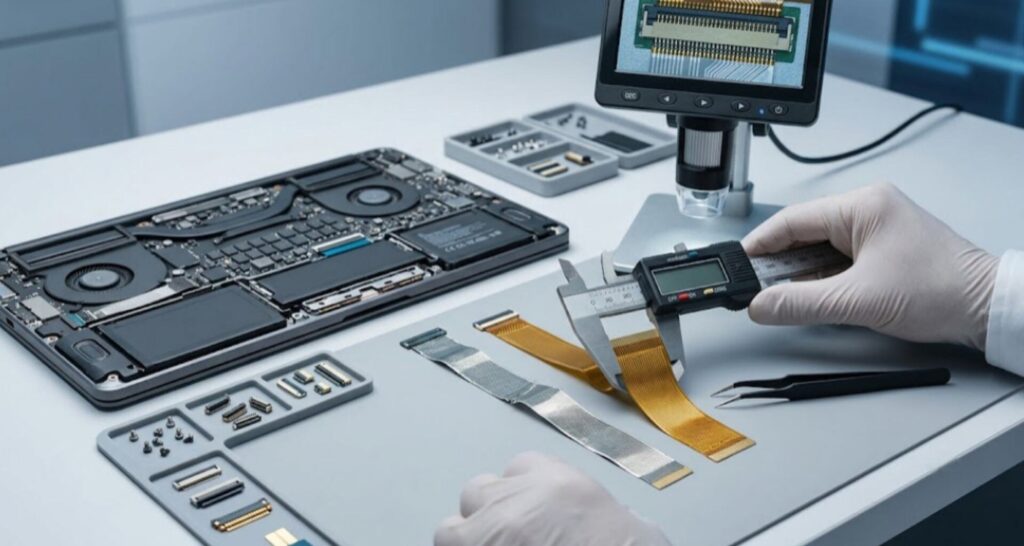
اهمیت Part Number در خرید فلت لپتاپ
یکی از مطمئنترین روشها برای پیدا کردن فلت مناسب، بررسی شماره فنی یا Part Number است.
بسیاری از تولیدکنندگان لپتاپ برای هر قطعه داخلی یک کد اختصاصی در نظر میگیرند. این کد معمولاً روی خود فلت، برچسب متصل به کابل یا قسمت انتهایی آن درج میشود.
برای مثال ممکن است روی یک فلت کدی مانند موارد زیر مشاهده شود:
- DC0200xxxx
- DD0xxxxx
- 450.xxxxx
- DC02xxxxx
این شمارهها اطلاعات مهمی درباره مدل و نسخه قطعه ارائه میدهند.
چرا Part Number مهم است؟
زیرا ممکن است یک لپتاپ دارای چند نسخه مختلف باشد. برای مثال:
- یک مدل لپتاپ با نمایشگر HD
- همان مدل با نمایشگر Full HD
- نسخه دارای صفحه لمسی
- نسخه دارای نرخ نوسازی متفاوت
ممکن است هر کدام فلت تصویر متفاوتی داشته باشند.
بنابراین استفاده از Part Number احتمال انتخاب اشتباه را بسیار کاهش میدهد.
بررسی تعداد پینها و مشخصات فنی فلت
یکی از اولین مواردی که هنگام انتخاب فلت باید بررسی شود، تعداد پینها است.
اما توجه داشته باشید که تعداد پین به تنهایی کافی نیست.
دو فلت ممکن است:
- تعداد پین یکسان داشته باشند.
- ظاهر مشابه داشته باشند.
- اندازه نزدیک به هم داشته باشند.
اما از نظر ساختار داخلی کاملاً متفاوت باشند.
موارد مهم همراه با تعداد پین:
| مشخصه | اهمیت |
|---|---|
| تعداد پین | هماهنگی با کانکتور مادربرد |
| Pitch | فاصله دقیق بین پایهها |
| طول فلت | نصب صحیح در مسیر داخلی لپتاپ |
| عرض فلت | قرارگیری مناسب در فضای دستگاه |
| نوع کنتاکت | هماهنگی با کانکتور ZIF |
| جهت اتصال | جلوگیری از نصب اشتباه |
تفاوت فلتهای مشابه اما ناسازگار
یکی از چالشهای مهم در بازار قطعات لپتاپ، وجود فلتهایی است که ظاهر کاملاً مشابه دارند اما قابل جایگزینی نیستند.
دلایل ناسازگاری میتواند شامل موارد زیر باشد:
- تفاوت در تعداد مسیرهای داخلی
- تفاوت در نوع سیگنال
- تفاوت در ترتیب پایهها
- تفاوت در ولتاژ کاری
- تفاوت در نسخه مادربرد
برای مثال، دو فلت تصویر 40 پین ممکن است از نظر ظاهری مشابه باشند، اما یکی برای پنل eDP با رزولوشن خاص طراحی شده باشد و دیگری برای مدل متفاوتی از نمایشگر.
استفاده از فلت اشتباه ممکن است باعث:
- عدم نمایش تصویر
- ایجاد نویز تصویری
- آسیب به مدار تصویر
- گرم شدن غیرطبیعی مسیرهای ارتباطی
شود.
تأثیر مدل لپتاپ و Revision مادربرد در انتخاب فلت
یکی از نکاتی که بسیاری از افراد هنگام خرید فلت نادیده میگیرند، تفاوت Revision مادربرد است.
شرکتهای تولیدکننده لپتاپ معمولاً در طول عمر یک مدل، نسخههای مختلفی از مادربرد تولید میکنند.
حتی اگر نام لپتاپ یکسان باشد، ممکن است:
- نوع پردازنده متفاوت باشد.
- چیپ گرافیک تغییر کرده باشد.
- مسیرهای ارتباطی مادربرد متفاوت باشد.
- نوع نمایشگر یا قطعات جانبی فرق کند.
به همین دلیل، بررسی اطلاعات مادربرد در کنار مدل دستگاه اهمیت زیادی دارد.
روش صحیح مقایسه فلت قدیمی با نمونه جایگزین
هنگام خرید فلت جایگزین، بهترین روش این است که قطعه جدید را با نمونه اصلی مقایسه کنید.
مواردی که باید بررسی شوند:
- طول دقیق کابل
- تعداد پینهای هر دو طرف
- محل قرارگیری کانکتورها
- شکل سوکتها
- محل چسبها و نگهدارندهها
- مسیر عبور کابل
- شماره فنی
یک تفاوت کوچک در محل قرارگیری کانکتور میتواند باعث شود فلت هنگام بستن قاب تحت فشار قرار بگیرد و بعد از مدتی دوباره خراب شود.
خرید فلت لپتاپ استوک؛ نکاتی که تعمیرکاران باید بدانند
فلتهای استوک یکی از گزینههای پرکاربرد برای تعمیر لپتاپ هستند، زیرا بسیاری از این قطعات از دستگاههای اوراقی سالم جدا میشوند و میتوانند عملکردی مشابه قطعه اصلی داشته باشند.
اما هنگام خرید فلت استوک باید چند نکته بررسی شود.
بررسی سلامت ظاهری فلت
قبل از استفاده، موارد زیر را بررسی کنید:
- عدم وجود پارگی
- سالم بودن قسمتهای خمشده
- نبود آثار سوختگی
- سلامت پدهای اتصال
- سالم بودن تقویتکننده انتهای فلت
- نبود خوردگی یا اکسید شدن
تست عملکرد فلت استوک
در صورت امکان، فلت باید قبل از نصب نهایی تست شود.
برای مثال:
- تست تصویر با فلت LCD
- تست کلیدها با فلت کیبورد
- تست عملکرد تاچپد
- بررسی شارژ با فلت DC Jack
این کار از دوبارهکاری جلوگیری میکند.
اشتباهات رایج هنگام تعویض فلت لپتاپ
تعویض فلت یکی از کارهایی است که نیاز به دقت زیادی دارد. بسیاری از خرابیهای بعدی به دلیل نصب اشتباه اتفاق میافتند.
رایجترین اشتباهات:
- کشیدن فلت بدون باز کردن قفل کانکتور
- وارد کردن فشار زیاد هنگام نصب
- خم کردن شدید کابل
- نصب فلت ناسازگار
- بستن قاب بدون بررسی مسیر عبور کابل
- روشن کردن دستگاه هنگام اتصال ناقص فلت
- استفاده از ابزار فلزی برای جدا کردن کانکتورهای حساس
نکات مهم هنگام نصب فلت جدید
برای نصب اصولی فلت لپتاپ:
- ابتدا باتری دستگاه را جدا کنید.
- کانکتور را بررسی و تمیز کنید.
- قفل ZIF را بهآرامی باز کنید.
- فلت را کاملاً صاف وارد کانکتور کنید.
- از قرارگیری صحیح پینها مطمئن شوید.
- قفل کانکتور را بدون فشار اضافی ببندید.
- قبل از مونتاژ کامل دستگاه تست عملکرد انجام دهید.
رعایت این مراحل ساده، احتمال آسیب به فلت و مادربرد را کاهش میدهد.
جدول راهنمای سریع انتخاب فلت لپتاپ
| مرحله بررسی | دلیل اهمیت |
|---|---|
| بررسی مدل لپتاپ | جلوگیری از انتخاب قطعه اشتباه |
| بررسی Part Number | دقیقترین روش شناسایی |
| بررسی تعداد پین | هماهنگی با کانکتور |
| بررسی Pitch | جلوگیری از عدم اتصال |
| مقایسه با قطعه اصلی | اطمینان از سازگاری |
| تست قبل از مونتاژ | جلوگیری از دوبارهکاری |
در بخش پایانی مقاله، نکات تکمیلی درباره تست فلت، سوالات متداول و جمعبندی تخصصی بررسی خواهد شد.
روش صحیح تست فلت قبل از تعویض قطعه
قبل از اینکه تصمیم به تعویض فلت لپتاپ بگیرید، بهتر است ابتدا سلامت آن بهصورت دقیق بررسی شود. بسیاری از مشکلاتی که در ظاهر مربوط به یک قطعه اصلی مانند نمایشگر، کیبورد یا تاچپد هستند، در واقع به دلیل خرابی مسیر ارتباطی یا خود فلت ایجاد میشوند.
تست صحیح فلت باعث میشود:
- از تعویض اشتباه قطعات سالم جلوگیری شود.
- هزینه تعمیر کاهش پیدا کند.
- زمان عیبیابی کمتر شود.
- قطعه معیوب دقیقتر شناسایی شود.
روش تست فلت بسته به نوع آن متفاوت است، اما چند مرحله کلی برای بررسی اکثر فلتهای لپتاپ وجود دارد.
بررسی ظاهری فلت
اولین مرحله در عیبیابی، بررسی فیزیکی فلت است. بسیاری از خرابیها مانند پارگی، تاخوردگی شدید یا آسیب به بخش اتصال، با بررسی دقیق قابل مشاهده هستند.
مواردی که باید بررسی شوند:
- وجود ترک یا بریدگی روی سطح فلت
- خمشدگی غیرطبیعی
- آثار سوختگی یا تغییر رنگ
- خوردگی یا اکسید شدن پینهای اتصال
- آسیب دیدن قسمت تقویتشده انتهای فلت
- جدا شدن لایههای داخلی
قسمتهایی از فلت که نزدیک لولاها، محل خم شدن یا نقاط اتصال قرار دارند، معمولاً بیشتر در معرض خرابی هستند.
تست اتصال فلت با مولتیمتر
یکی از روشهای رایج برای بررسی قطعی مسیرهای داخلی فلت، استفاده از مولتیمتر در حالت Continuity یا تست اتصال است.
مراحل کلی:
- دستگاه را خاموش کرده و باتری را جدا کنید.
- فلت را از هر دو طرف از کانکتورها جدا کنید.
- مولتیمتر را روی حالت بوق یا Continuity قرار دهید.
- یک پراب را روی یک پین اتصال قرار دهید.
- پراب دیگر را روی همان مسیر در سمت دیگر فلت قرار دهید.
- تمام مسیرهای مورد نیاز را بررسی کنید.
اگر یک مسیر داخلی قطع شده باشد، مولتیمتر نباید اتصال را نشان دهد.
البته باید توجه داشت که این روش همیشه برای فلتهای پرسرعت مانند فلت تصویر کافی نیست؛ زیرا ممکن است مسیر از نظر اتصال الکتریکی سالم باشد اما در انتقال سیگنال دچار مشکل شود.
تست فلت تصویر لپتاپ
فلت تصویر یکی از حساسترین فلتهای لپتاپ است و خرابی آن میتواند علائم مختلفی ایجاد کند.
برای بررسی فلت LCD یا eDP میتوان موارد زیر را انجام داد:
- بررسی تغییر وضعیت تصویر هنگام حرکت دادن لولا
- تست با یک فلت سالم مشابه
- بررسی کانکتورها زیر لوپ
- بررسی پایههای اتصال به مادربرد و پنل
- بررسی مسیرهای آسیبدیده نزدیک لولا
اگر با تغییر زاویه نمایشگر تصویر قطع و وصل شود، احتمال خرابی فلت تصویر بسیار زیاد است.
تست فلت کیبورد و تاچپد
برای فلتهای کیبورد و تاچپد، معمولاً تست عملکردی بهترین روش است.
مراحل پیشنهادی:
- بررسی اتصال صحیح فلت داخل کانکتور
- تمیز کردن پدهای اتصال
- تست با قطعه سالم
- بررسی کانکتور مادربرد
- بررسی آسیب فیزیکی روی فلت
گاهی اوقات مشکل از خود فلت نیست و تنها قفل کانکتور بهدرستی بسته نشده یا پایههای کانکتور آسیب دیدهاند.
نکات مهم هنگام تعمیر یا تعویض فلت لپتاپ
فلتها قطعات بسیار ظریفی هستند و کوچکترین بیاحتیاطی میتواند باعث خرابی دوباره شود.
هنگام کار با فلت به نکات زیر توجه کنید:
- همیشه قبل از جدا کردن فلت، باتری را قطع کنید.
- برای باز کردن قفل کانکتور از ابزار مناسب استفاده کنید.
- فلت را از قسمت تقویتشده نگه دارید، نه از مسیرهای حساس.
- از خم کردن بیش از حد فلت خودداری کنید.
- هنگام نصب، فلت را کاملاً صاف وارد کانکتور کنید.
- از فشار زیاد برای بستن قفل کانکتور استفاده نکنید.
- قبل از بستن کامل قاب، عملکرد دستگاه را بررسی کنید.
دلایل اصلی خراب شدن فلت لپتاپ
فلت لپتاپ به دلیل ساختار ظریف خود میتواند تحت تأثیر عوامل مختلفی دچار خرابی شود.
مهمترین دلایل خرابی عبارتاند از:
باز و بسته شدن مداوم لولا
در فلتهایی مانند فلت تصویر و وبکم، بخش زیادی از مسیر کابل از قسمت لولا عبور میکند. باز و بسته شدن مداوم درب لپتاپ باعث خم شدن تکراری این قسمت میشود.
در طول زمان ممکن است:
- مسیرهای داخلی شکسته شوند.
- اتصال داخلی قطع شود.
- تصویر یا عملکرد قطعه ناپایدار شود.
فشار مکانیکی هنگام تعمیر
یکی از رایجترین دلایل خرابی فلت، آسیب هنگام تعمیرات قبلی است.
مواردی مانند:
- کشیدن شدید فلت
- باز کردن اشتباه قفل ZIF
- استفاده از ابزار نامناسب
- تا کردن فلت در زاویه اشتباه
میتوانند باعث آسیب دائمی شوند.
ورود مایعات
مایعات میتوانند باعث:
- اکسید شدن پینها
- خوردگی مسیرهای داخلی
- ایجاد اتصال کوتاه
شوند.
حرارت بالا
قرار گرفتن فلت در نزدیکی قطعات داغ مانند:
- پردازنده
- چیپ گرافیک
- سیستم خنککننده
میتواند در طول زمان باعث کاهش کیفیت لایههای داخلی شود.
آیا فلت لپتاپ قابل تعمیر است؟
در بیشتر موارد، تعمیر فلت لپتاپ توصیه نمیشود؛ زیرا ساختار داخلی آن بسیار ظریف است و تعمیر مسیرهای چندلایه آن نیاز به تجهیزات تخصصی دارد.
در برخی شرایط محدود مانند:
- آسیب جزئی به بخش اتصال
- اکسید شدن پینها
- آلودگی سطحی
ممکن است مشکل با تمیزکاری یا اصلاح اتصال برطرف شود.
اما در موارد زیر معمولاً تعویض بهترین گزینه است:
- پارگی مسیر داخلی
- شکستگی شدید
- سوختگی
- آسیب به چندین مسیر انتقالی
خرید فلت لپتاپ از LTPart؛ انتخاب مطمئن برای تعمیرکاران
برای تعمیرکاران لپتاپ، دسترسی به قطعه سازگار و باکیفیت اهمیت زیادی دارد. یک فلت نامناسب میتواند باعث اتلاف زمان، افزایش هزینه تعمیر و ایجاد مشکلات جدید شود.
هنگام خرید فلت لپتاپ بهتر است قطعهای انتخاب شود که:
- با مدل دقیق دستگاه سازگار باشد.
- شماره فنی آن بررسی شده باشد.
- از نظر ظاهری سالم باشد.
- پینها و کانکتورها آسیب ندیده باشند.
- قبل از ارسال بررسی کیفی شده باشد.
قطعات استوک سالم، در بسیاری از موارد میتوانند جایگزین مناسبی برای قطعات اصلی باشند؛ زیرا از همان طراحی کارخانهای استفاده میکنند و سازگاری بالاتری نسبت به نمونههای غیر اصلی دارند.
سوالات متداول درباره فلت لپتاپ
فلت لپتاپ چیست؟
فلت لپتاپ یک کابل انعطافپذیر و تخت است که برای انتقال اطلاعات، برق یا سیگنال بین قطعات مختلف مانند نمایشگر، کیبورد، تاچپد و مادربرد استفاده میشود.
مهمترین انواع فلت لپتاپ کدام هستند؟
رایجترین انواع فلت لپتاپ شامل فلت تصویر LCD/eDP/LVDS، فلت کیبورد، فلت تاچپد، فلت وبکم، فلت پاور، فلت جک شارژ و فلت بردهای جانبی هستند.
چگونه بفهمیم فلت لپتاپ خراب شده است؟
علائم خرابی بسته به نوع فلت متفاوت است. قطع و وصل شدن تصویر، کار نکردن کیبورد، اختلال در تاچپد، شناسایی نشدن وبکم یا مشکل در شارژ میتواند نشانه خرابی فلت باشد.
آیا هر فلت لپتاپ با مدل مشابه قابل استفاده است؟
خیر. حتی در یک مدل لپتاپ ممکن است چند نسخه مختلف فلت وجود داشته باشد. برای انتخاب صحیح باید Part Number، تعداد پینها، نوع کانکتور و مشخصات فنی بررسی شود.
تفاوت فلت FPC و FFC چیست؟
FPC یک مدار چاپی انعطافپذیر است که مسیرهای رسانا روی لایه انعطافپذیر ساخته شدهاند، در حالی که FFC یک کابل تخت انعطافپذیر با ساختار سادهتر است.
آیا خرابی فلت تصویر با خرابی LCD اشتباه گرفته میشود؟
بله. بسیاری از مشکلات تصویر مانند خطوط، قطع شدن تصویر یا تغییر رنگ ممکن است به دلیل خرابی فلت باشد و نه خود پنل نمایشگر.
آیا فلت لپتاپ قابل تعمیر است؟
در بیشتر موارد خیر. به دلیل ساختار بسیار ظریف، تعویض فلت معمولاً مطمئنتر از تعمیر آن است.
هنگام خرید فلت لپتاپ استوک به چه نکاتی توجه کنیم؟
باید مدل دقیق دستگاه، Part Number، تعداد پین، سلامت کانکتورها، عدم پارگی و سازگاری کامل با قطعه اصلی بررسی شود.
چرا فلت لپتاپ خراب میشود؟
خم شدن مداوم، فشار مکانیکی، تعمیر غیراصولی، ورود مایعات، حرارت بالا و نصب اشتباه از مهمترین دلایل خرابی فلت هستند.
نتیجهگیری
فلت لپتاپ یکی از قطعات کوچک اما بسیار مهم در ساختار داخلی دستگاه است که وظیفه ارتباط بین بخشهای مختلف را بر عهده دارد. اگرچه این قطعه ظاهر سادهای دارد، اما کوچکترین آسیب در مسیرهای داخلی آن میتواند باعث اختلال جدی در عملکرد لپتاپ شود.
شناخت انواع فلت مانند فلت تصویر، کیبورد، تاچپد، وبکم و جک شارژ، آشنایی با استانداردهای FPC و FFC، بررسی تعداد پینها، Pitch، Part Number و Revision مادربرد، از مهارتهای ضروری برای هر تعمیرکار حرفهای لپتاپ محسوب میشود.
در زمان خرید یا تعویض فلت، نباید تنها به ظاهر قطعه اعتماد کرد. بررسی دقیق مشخصات فنی و انتخاب یک فلت سازگار، باعث افزایش کیفیت تعمیر و جلوگیری از مشکلات بعدی خواهد شد.
برای تعمیرکارانی که به دنبال قطعات استوک لپتاپ هستند، انتخاب فلت سالم و تستشده میتواند تفاوت زیادی در سرعت تعمیر، رضایت مشتری و کاهش هزینههای جانبی ایجاد کند.