ارسال حداکثر تا 48 ساعت کاری بعد از سفارش (هزینه تعویض هر نوع قطعه از شهرستان به عهده مشتری است)



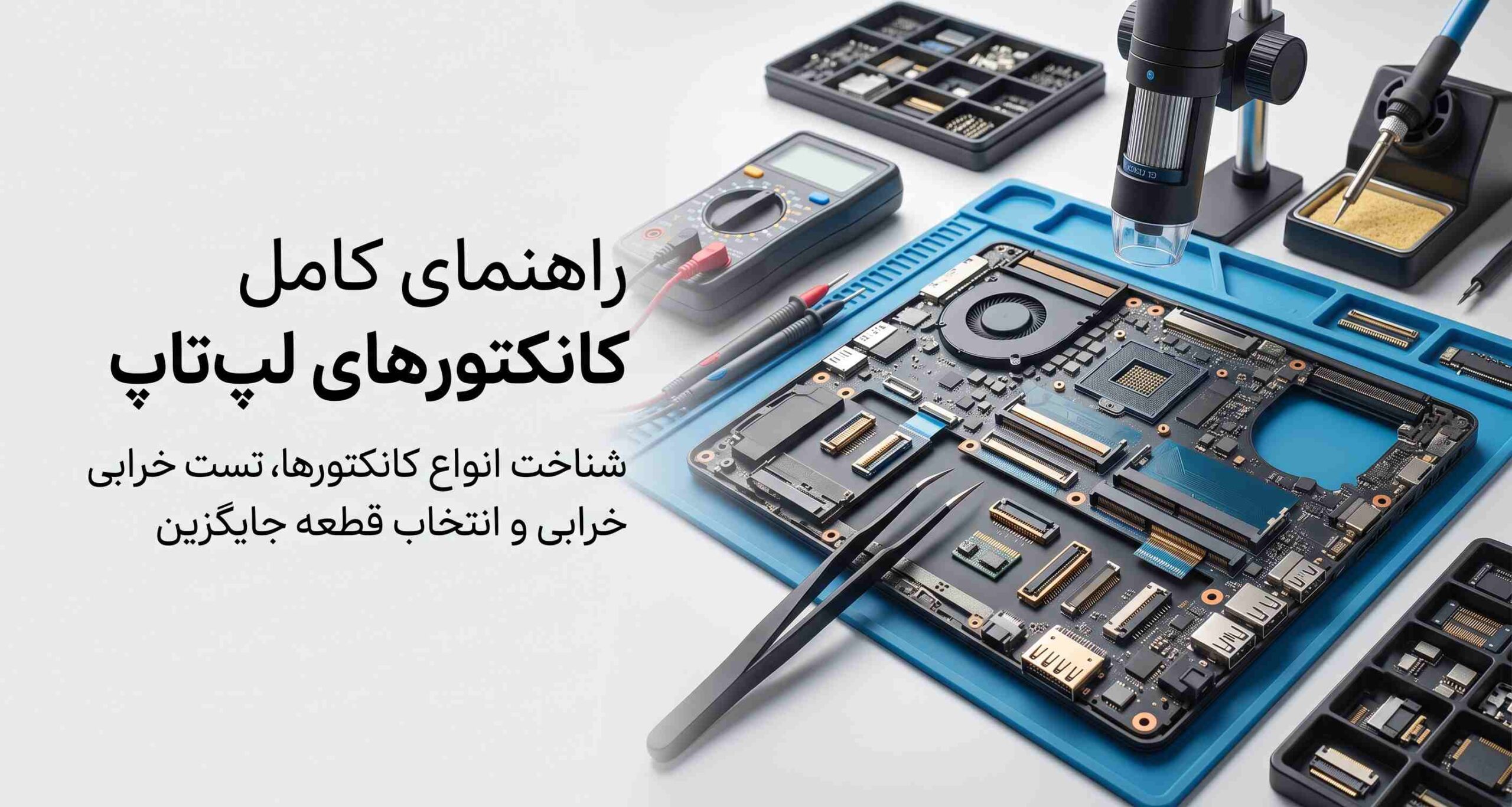
کانکتور لپ تاپ یکی از مهمترین اجزای مادربرد و قطعات داخلی است که وظیفه برقراری ارتباط الکتریکی و انتقال داده یا انرژی بین بخشهای مختلف دستگاه را بر عهده دارد. بسیاری از خرابیهایی که در نگاه اول به قطعاتی مانند نمایشگر، کیبورد، فن، باتری یا هارد نسبت داده میشوند، در واقع به دلیل آسیبدیدگی یا عملکرد نادرست کانکتورها اتفاق میافتند. به همین دلیل شناخت انواع کانکتورهای لپتاپ، نحوه عملکرد آنها، روشهای تست، علائم خرابی و انتخاب صحیح قطعه جایگزین، برای هر تعمیرکار حرفهای و حتی فروشندگان قطعات استوک اهمیت بسیار زیادی دارد.
از آنجایی که در بازار قطعات استوک، بسیاری از کانکتورها از نظر ظاهری شباهت زیادی به یکدیگر دارند اما از نظر تعداد پایه، فاصله بین پینها (Pitch)، نحوه قفل شدن، ارتفاع، جهت نصب و نوع سیگنال کاملاً متفاوت هستند، انتخاب اشتباه یک کانکتور میتواند باعث آسیب جدی به مادربرد یا سایر قطعات شود. در این مقاله بهصورت تخصصی و کاربردی، تمام نکاتی که برای شناخت و انتخاب کانکتورهای لپتاپ نیاز دارید را بررسی خواهیم کرد.
کانکتور لپ تاپ چیست و چه وظیفهای دارد؟
کانکتور (Connector) قطعهای الکترونیکی است که دو بخش از یک مدار را بدون نیاز به لحیمکاری دائمی به یکدیگر متصل میکند. در لپتاپ تقریباً تمام قطعات داخلی از طریق کانکتورها به مادربرد متصل میشوند و هرگونه انتقال جریان برق، داده، فرمان یا سیگنال تصویری از طریق این رابطها انجام میشود.
برخلاف تصور بسیاری از افراد، کانکتورها تنها یک اتصال مکانیکی نیستند، بلکه طراحی آنها بر اساس نوع سیگنال، ولتاژ، شدت جریان، سرعت انتقال اطلاعات و فضای داخلی دستگاه انجام میشود. به همین دلیل حتی دو کانکتور با ظاهر مشابه نیز ممکن است از نظر عملکرد کاملاً متفاوت باشند.
در یک لپتاپ امروزی، دهها نوع کانکتور مختلف وجود دارد که هر کدام برای کاربرد مشخصی طراحی شدهاند. این کانکتورها باید بتوانند در برابر لرزش، افزایش دما، باز و بسته شدن مداوم دستگاه و همچنین اکسید شدن مقاومت مناسبی داشته باشند.
مهمترین وظایف کانکتورهای لپتاپ
- انتقال جریان برق بین قطعات
- انتقال اطلاعات دیجیتال با سرعت بالا
- اتصال قطعات قابل تعویض به مادربرد
- کاهش نیاز به لحیمکاری مستقیم
- افزایش سرعت تعمیر و تعویض قطعات
- ایجاد اتصال پایدار با حداقل نویز الکتریکی
در بسیاری از مدلهای جدید لپتاپ، به دلیل کاهش ضخامت دستگاه، کانکتورها نیز کوچکتر و ظریفتر شدهاند. این موضوع اگرچه باعث طراحی باریکتر لپتاپ شده است، اما حساسیت تعمیر و تعویض آنها را نیز چند برابر کرده است.
تفاوت کانکتور، سوکت، فلت و کابل در لپتاپ
یکی از رایجترین اشتباهات در بازار تعمیرات لپتاپ، استفاده از اصطلاحات کانکتور، سوکت، فلت و کابل به جای یکدیگر است. در حالی که هر یک از این قطعات نقش متفاوتی در ساختار سختافزاری لپتاپ دارند.
| قطعه | وظیفه | قابلیت تعویض | محل استفاده |
|---|---|---|---|
| کانکتور (Connector) | ایجاد اتصال بین دو قطعه | دارد | روی مادربرد |
| سوکت (Socket) | محل قرارگیری قطعه یا کانکتور | معمولاً خیر | مادربرد |
| فلت (Flex Cable) | انتقال سیگنال از طریق کابل انعطافپذیر | دارد | نمایشگر، کیبورد، تاچپد و… |
| کابل (Cable) | انتقال برق یا داده بین قطعات | دارد | فن، اسپیکر، باتری، نمایشگر و… |
کانکتور (Connector)
کانکتور همان قطعهای است که روی مادربرد نصب میشود و کابل یا فلت داخل آن قرار میگیرد. در صورت شکستگی، سوختگی یا کنده شدن پایهها، معمولاً باید کانکتور تعویض شود.
سوکت (Socket)
سوکت در بسیاری از منابع به محل اتصال یک قطعه گفته میشود. برای مثال سوکت پردازنده یا سوکت رم. در برخی منابع تعمیراتی نیز واژه سوکت به جای کانکتور استفاده میشود، اما از نظر فنی این دو دقیقاً یکسان نیستند.
فلت (Flex Cable)
فلت نوعی کابل بسیار نازک و انعطافپذیر است که مسیرهای رسانا روی آن چاپ شدهاند. فلت معمولاً توسط یک کانکتور ZIF یا FPC به مادربرد متصل میشود.
نمونههای رایج عبارتاند از:
- فلت نمایشگر
- فلت کیبورد
- فلت تاچپد
- فلت دکمه پاور
- فلت حسگر اثر انگشت
کابل (Cable)
کابلها معمولاً دارای رشتههای سیم هستند و نسبت به فلت مقاومت مکانیکی بیشتری دارند. کابل فن، اسپیکر، باتری و آنتن وایفای از این نوع هستند.
ساختمان داخلی کانکتورهای لپتاپ
اگرچه بیشتر کانکتورها ظاهری ساده دارند، اما از بخشهای مختلفی تشکیل شدهاند که هر کدام نقش مهمی در کیفیت اتصال ایفا میکنند.
بدنه (Housing)
بدنه معمولاً از پلاستیکهای مقاوم در برابر حرارت مانند LCP یا Nylon ساخته میشود تا هنگام لحیمکاری آسیب نبیند.
پایههای رسانا (Contacts)
این پایهها وظیفه انتقال جریان و اطلاعات را دارند و معمولاً از آلیاژ مس ساخته شده و با لایهای از طلا یا قلع پوشانده میشوند تا مقاومت الکتریکی کاهش یابد.
ضامن یا قفل (Lock)
در بسیاری از کانکتورهای فلت، قطعهای متحرک برای قفل کردن فلت وجود دارد که از خارج شدن کابل جلوگیری میکند.
شکستن این ضامن یکی از رایجترین خرابیهای کانکتورهای لپتاپ است.
پایههای اتصال به برد (Solder Pads)
این پایهها هنگام مونتاژ توسط دستگاههای SMT روی مادربرد لحیم میشوند و استحکام مکانیکی کانکتور را تأمین میکنند.
پینهای سیگنال
هر پین وظیفه مشخصی دارد؛ از انتقال ولتاژ گرفته تا ارسال دادههای پرسرعت یا فرمانهای کنترلی. آسیب دیدن حتی یک پین میتواند باعث اختلال کامل در عملکرد قطعه شود.
اصطلاحات تخصصی کانکتورها که هر تعمیرکار باید بداند
برای انتخاب صحیح کانکتور جایگزین، صرف دانستن مدل لپتاپ کافی نیست. تعمیرکار باید با مشخصات فنی کانکتور نیز آشنا باشد.
Pitch
Pitch به فاصله مرکز تا مرکز دو پایه مجاور گفته میشود و معمولاً بر حسب میلیمتر اندازهگیری میشود.
رایجترین اندازهها عبارتاند از:
- 0.3 میلیمتر
- 0.4 میلیمتر
- 0.5 میلیمتر
- 0.8 میلیمتر
- 1 میلیمتر
هرچه Pitch کمتر باشد، تراکم پایهها بیشتر و حساسیت کانکتور بالاتر خواهد بود.
Pin Count
تعداد پایههای کانکتور را مشخص میکند. برای مثال:
- 20 Pin
- 30 Pin
- 40 Pin
- 50 Pin
حتی اختلاف یک پایه باعث ناسازگاری کامل خواهد شد.
Orientation
جهت ورود فلت یا کابل به کانکتور است.
به طور معمول شامل:
- Top Contact
- Bottom Contact
- Vertical Entry
- Horizontal Entry
تشخیص اشتباه جهت نصب باعث خرید کانکتور نامناسب خواهد شد.
Mounting Type
روش نصب کانکتور روی برد را مشخص میکند.
رایجترین انواع:
- SMT
- Through Hole
- Hybrid
Current Rating
حداکثر جریان قابل تحمل توسط کانکتور را مشخص میکند.
این پارامتر در کانکتورهای باتری، شارژ و تغذیه اهمیت بسیار زیادی دارد.
Voltage Rating
حداکثر ولتاژ قابل تحمل بدون ایجاد اتصال کوتاه یا آسیب به کانکتور.
Contact Material
جنس پایههای داخلی کانکتور که روی کیفیت انتقال سیگنال و طول عمر آن تأثیر مستقیم دارد.
رایجترین پوششها:
- Gold Plated
- Tin Plated
- Nickel Plated
Mating Cycle
تعداد دفعاتی که کانکتور میتواند بدون افت کیفیت باز و بسته شود.
کانکتورهای باکیفیت معمولاً بین چند صد تا چند هزار سیکل کاری را پشتیبانی میکنند.
چرا شناخت دقیق کانکتور برای تعمیرکاران اهمیت دارد؟
بسیاری از خرابیهای لپتاپ به اشتباه به قطعاتی مانند نمایشگر، باتری یا کیبورد نسبت داده میشوند، در حالی که منشأ اصلی مشکل، یک کانکتور آسیبدیده یا اتصال ناقص است. از طرف دیگر، شباهت ظاهری بسیاری از کانکتورها باعث میشود انتخاب قطعه جایگزین تنها بر اساس ظاهر، ریسک بالایی داشته باشد.
یک تعمیرکار حرفهای باید پیش از سفارش یا تعویض کانکتور، موارد زیر را بررسی کند:
- نوع کانکتور و کاربرد آن
- تعداد پینها
- فاصله بین پایهها (Pitch)
- جهت ورود فلت یا کابل
- ارتفاع و ابعاد کانکتور
- نحوه نصب روی مادربرد
- شماره فنی (Part Number) در صورت وجود
- سازگاری با Revision مادربرد
بیتوجهی به هر یک از این موارد میتواند منجر به نصب قطعه ناسازگار، آسیب به مسیرهای برد، قطع ارتباط سیگنال یا حتی از کار افتادن کامل مادربرد شود؛ به همین دلیل شناخت ساختار و مشخصات فنی کانکتورها، یکی از مهمترین مهارتهای هر تعمیرکار لپتاپ به شمار میرود.
انواع کانکتورهای لپتاپ بر اساس کاربرد
در یک لپتاپ مدرن، دهها کانکتور مختلف روی مادربرد قرار دارد که هر کدام وظیفه مشخصی در انتقال انرژی یا داده بین قطعات بر عهده دارند. برخی از این کانکتورها تنها چند پایه دارند، در حالی که برخی دیگر مانند کانکتور نمایشگر یا حافظه پرسرعت، دهها مسیر سیگنال را بهصورت همزمان منتقل میکنند.
نکته مهم این است که شباهت ظاهری بسیاری از کانکتورها نباید باعث شود آنها را قابل جایگزینی بدانیم. حتی اختلاف چند دهم میلیمتر در Pitch یا تفاوت در جهت قرارگیری پینها میتواند باعث عدم سازگاری کامل شود.
جدول زیر، مهمترین کانکتورهای مورد استفاده در لپتاپ را بهصورت خلاصه معرفی میکند.
| نوع کانکتور | وظیفه | حساسیت در تعمیر |
|---|---|---|
| LCD / Display | انتقال تصویر | بسیار زیاد |
| Keyboard | اتصال صفحهکلید | زیاد |
| Touchpad | اتصال تاچپد | زیاد |
| Battery | انتقال برق باتری | بسیار زیاد |
| Fan | تغذیه و کنترل فن | متوسط |
| Speaker | انتقال صدا | کم |
| Webcam | انتقال تصویر وبکم | متوسط |
| SATA | اتصال هارد و SSD | زیاد |
| M.2 | اتصال SSD یا Wi-Fi | زیاد |
| USB | ارتباط تجهیزات جانبی | زیاد |
| DC-IN | ورودی برق شارژر | بسیار زیاد |
| CMOS Battery | تغذیه تنظیمات BIOS | کم |
| Fingerprint | اتصال حسگر اثر انگشت | متوسط |
| Audio | اتصال برد یا جک صدا | متوسط |
کانکتور نمایشگر (LCD Connector)
کانکتور LCD یکی از حساسترین و مهمترین کانکتورهای لپتاپ است. این کانکتور وظیفه انتقال اطلاعات تصویری از پردازنده گرافیکی یا چیپ گرافیک به پنل نمایشگر را بر عهده دارد.
در نسلهای قدیمیتر بیشتر از استاندارد LVDS استفاده میشد، اما در لپتاپهای امروزی تقریباً استاندارد eDP جایگزین آن شده است.
رایجترین انواع کانکتور LCD
- ۳۰ پین eDP
- ۴۰ پین eDP
- ۴۰ پین LVDS
- Dual Channel LVDS
- کانکتورهای مخصوص پنلهای OLED
علائم خرابی
- تصویر نداشتن لپتاپ
- ایجاد خطوط عمودی یا افقی
- چشمک زدن تصویر
- سفید شدن صفحه
- قطع و وصل شدن تصویر هنگام حرکت دادن درب لپتاپ
- ایجاد نویز روی تصویر
نکات مهم هنگام تعویض
- تعداد پین دقیق بررسی شود.
- نوع eDP یا LVDS اشتباه انتخاب نشود.
- جهت قرارگیری کانکتور بررسی شود.
- قبل از اتصال، باتری از مدار خارج شود.
کانکتور کیبورد (Keyboard Connector)
تقریباً تمام کیبوردهای لپتاپ توسط یک فلت به کانکتور مخصوص روی مادربرد متصل میشوند. این کانکتورها معمولاً از نوع ZIF هستند و دارای ضامن پلاستیکی بسیار ظریفی هستند.
شکستن ضامن یکی از رایجترین آسیبهایی است که هنگام باز کردن لپتاپ اتفاق میافتد.
نشانههای خرابی
- از کار افتادن چند کلید
- شناسایی نشدن کامل کیبورد
- تایپ خودکار حروف
- قطع و وصل شدن عملکرد صفحهکلید
نکات تعمیر
- هرگز فلت را بدون باز کردن ضامن خارج نکنید.
- از اعمال فشار مستقیم روی قفل پلاستیکی خودداری کنید.
- در صورت شکستگی ضامن، در بسیاری از موارد باید کل کانکتور تعویض شود.
کانکتور تاچپد (Touchpad Connector)
ساختار این کانکتور شباهت زیادی به کانکتور کیبورد دارد، اما معمولاً تعداد پایهها متفاوت است.
در برخی لپتاپها، دکمههای تاچپد نیز از طریق همین کانکتور کنترل میشوند.
علائم خرابی
- حرکت نکردن نشانگر
- قطع شدن کلیکها
- شناسایی نشدن تاچپد
- عملکرد ناپایدار اشارهگر
نکات مهم
خرابی این کانکتور گاهی با خرابی خود تاچپد اشتباه گرفته میشود. قبل از تعویض قطعه، سلامت فلت و کانکتور باید بررسی شود.
کانکتور باتری (Battery Connector)
این کانکتور وظیفه انتقال انرژی باتری به مادربرد را بر عهده دارد و معمولاً چند مسیر تغذیه و چند مسیر ارتباطی برای تبادل اطلاعات با مدار مدیریت باتری (Battery Management System) دارد.
به همین دلیل تنها انتقال برق انجام نمیدهد.
علائم خرابی
- شارژ نشدن باتری
- خاموش شدن ناگهانی لپتاپ
- شناسایی نشدن باتری
- نمایش درصد اشتباه شارژ
نکات تخصصی
- تغییر رنگ پایهها معمولاً نشاندهنده عبور جریان بیش از حد است.
- در صورت ذوب شدن پلاستیک اطراف کانکتور، احتمال آسیب به مسیرهای تغذیه نیز وجود دارد.
- هنگام لحیمکاری این کانکتور باید از هیتر با دمای کنترلشده استفاده شود.
کانکتور فن (Cooling Fan Connector)
فن لپتاپ معمولاً از طریق یک کانکتور ۳ یا ۴ پین به مادربرد متصل میشود.
در مدلهای PWM، یکی از پایهها وظیفه کنترل دور فن را بر عهده دارد.
علائم خرابی
- نچرخیدن فن
- چرخش با دور ثابت
- نمایش خطای Fan Error
- افزایش دمای پردازنده
نکته مهم
گاهی مشکل از خود فن نیست، بلکه یکی از پایههای کانکتور قطع شده است.
کانکتور اسپیکر (Speaker Connector)
این کانکتور معمولاً دارای دو تا چهار پایه است و وظیفه انتقال سیگنال صوتی به بلندگوهای داخلی را دارد.
علائم خرابی
- قطع شدن صدا
- خشخش بلندگو
- قطع شدن یکی از اسپیکرها
در بسیاری از موارد، مشکل از جدا شدن کانکتور بر اثر ضربه یا باز و بسته کردن دستگاه است.
کانکتور وبکم (Webcam Connector)
وبکم لپتاپ معمولاً از طریق یک فلت باریک به مادربرد متصل میشود.
در بسیاری از مدلها، میکروفون داخلی نیز از همین مسیر استفاده میکند.
علائم خرابی
- شناسایی نشدن دوربین
- تصویر سیاه
- نویز تصویر
- قطع شدن همزمان دوربین و میکروفون
کانکتور SATA
در لپتاپهایی که از هارد یا SSD ساتا استفاده میکنند، اطلاعات و برق از طریق کانکتور SATA منتقل میشود.
در برخی مدلها این کانکتور مستقیماً روی مادربرد قرار دارد و در برخی دیگر از یک کابل واسط استفاده میشود.
علائم خرابی
- شناسایی نشدن هارد
- قطع و وصل شدن اطلاعات
- کاهش سرعت انتقال داده
- ایجاد خطاهای SMART
کانکتور M.2
این کانکتور برای اتصال SSDهای NVMe، SATA M.2 یا ماژولهای Wi-Fi و Bluetooth استفاده میشود.
با وجود شباهت ظاهری، تمام اسلاتهای M.2 از یک استاندارد پشتیبانی نمیکنند.
انواع Key
- Key B
- Key M
- Key A
- Key E
- Key B+M
اشتباه در تشخیص نوع Key باعث نصب نشدن قطعه خواهد شد.
کانکتور USB
پورت USB از طریق کانکتورهای مخصوص به مادربرد متصل میشود.
در مدلهای جدید USB-C علاوه بر انتقال اطلاعات، قابلیت انتقال تصویر و توان بالا نیز وجود دارد.
علائم خرابی
- شناسایی نشدن فلش
- قطع و وصل شدن دستگاه
- لق بودن پورت
- شارژ نشدن تجهیزات
کانکتور DC-IN (ورودی شارژ)
یکی از مهمترین کانکتورهای لپتاپ، کانکتور ورودی برق است که انرژی آداپتور را وارد مدار تغذیه دستگاه میکند.
این بخش بیشترین جریان الکتریکی را تحمل میکند و در صورت خرابی، امکان روشن شدن لپتاپ از بین میرود.
علائم خرابی
- روشن نشدن لپتاپ
- شارژ نشدن باتری
- جرقه هنگام اتصال شارژر
- داغ شدن کانکتور
- ذوب شدن پلاستیک اطراف پایهها
کانکتور باتری CMOS
این کانکتور باتری کوچک CMOS را به مادربرد متصل میکند.
در صورت خرابی ممکن است تنظیمات BIOS ذخیره نشوند یا ساعت سیستم پس از هر بار خاموش شدن ریست شود.
کانکتور حسگر اثر انگشت (Fingerprint Connector)
در لپتاپهای تجاری و حرفهای، حسگر اثر انگشت از طریق یک فلت اختصاصی به مادربرد متصل میشود.
این کانکتور معمولاً از نوع ZIF یا FPC است و به دلیل ظرافت بالا، هنگام باز کردن قاب دستگاه بهراحتی آسیب میبیند.
علائم خرابی
- شناسایی نشدن حسگر
- خطای Windows Hello
- قطع و وصل شدن عملکرد اثر انگشت
کانکتور Audio
این کانکتور برای اتصال برد صدا، جک هدفون یا ماژولهای صوتی استفاده میشود.
در برخی مدلها برد Audio بهصورت مجزا طراحی شده و توسط یک فلت به مادربرد متصل میشود.
علائم خرابی
- قطع شدن خروجی هدفون
- شناسایی نشدن میکروفون
- ایجاد نویز در صدا
- از کار افتادن جک ۳.۵ میلیمتری
کدام کانکتورها بیشترین میزان خرابی را دارند؟
بر اساس تجربه تعمیرکاران و نوع مراجعات، همه کانکتورها به یک اندازه در معرض خرابی نیستند. برخی از آنها به دلیل استفاده مداوم، عبور جریان بالا یا قرار گرفتن در معرض فشار مکانیکی، بیشتر دچار آسیب میشوند.
| نوع کانکتور | احتمال خرابی | علت رایج |
|---|---|---|
| DC-IN | بسیار زیاد | فشار به سوکت شارژ، جریان بالا |
| LCD | بسیار زیاد | باز و بسته شدن مکرر درب لپتاپ |
| Keyboard | زیاد | شکستگی ضامن ZIF |
| Touchpad | زیاد | کشیده شدن فلت هنگام تعمیر |
| USB | زیاد | استفاده مداوم و ضربه |
| Fan | متوسط | کشیده شدن سیم یا اکسید شدن پایهها |
| Battery | متوسط | عبور جریان بالا و گرما |
| Speaker | کم | جدا شدن کانکتور هنگام سرویس دستگاه |
| Webcam | کم | پارگی فلت یا فشار به قاب نمایشگر |
انواع کانکتورهای لپتاپ از نظر ساختار و مکانیزم اتصال
تمام کانکتورهای لپتاپ از یک ساختار مشترک استفاده نمیکنند. نوع طراحی هر کانکتور بر اساس فضای موجود روی مادربرد، نوع سیگنال، تعداد دفعات اتصال و جداسازی، میزان جریان عبوری و حساسیت قطعه انتخاب میشود. شناخت این ساختارها برای تعمیرکار اهمیت زیادی دارد، زیرا روش باز کردن، تست و تعویض هر یک متفاوت است.
یکی از اشتباهات رایج افراد کمتجربه، استفاده از یک روش ثابت برای باز کردن تمام کانکتورهاست؛ در حالی که این کار معمولاً به شکستن ضامن، کنده شدن پایهها یا حتی آسیب به مسیرهای PCB منجر میشود.
کانکتور ZIF (Zero Insertion Force)
کانکتور ZIF یکی از پرکاربردترین انواع کانکتور در لپتاپ است. همانطور که از نام آن مشخص است، برای قرار دادن فلت داخل این کانکتور نیازی به اعمال فشار نیست و پس از قرارگیری صحیح فلت، ضامن کانکتور بسته میشود تا اتصال برقرار شود.
بیشتر کانکتورهای مربوط به موارد زیر از نوع ZIF هستند:
- کیبورد
- تاچپد
- دکمه پاور
- حسگر اثر انگشت
- برخی فلتهای نمایشگر
- بردهای جانبی
مزایا
- نصب آسان
- آسیب کمتر به فلت
- اتصال پایدار
- مناسب برای فلتهای نازک
معایب
- ضامن بسیار حساس است.
- در برابر فشار مکانیکی مقاومت کمی دارد.
- در صورت شکستگی ضامن، معمولاً تعمیر آن امکانپذیر نیست.
اشتباه رایج
بسیاری از تعمیرکاران مبتدی، بدون باز کردن ضامن، فلت را بیرون میکشند که نتیجه آن شکستن قفل یا جدا شدن کامل کانکتور از مادربرد است.
کانکتور LIF (Low Insertion Force)
کانکتور LIF از نظر ظاهری شباهت زیادی به ZIF دارد اما مکانیزم قفل آن متفاوت است.
در این نوع، فلت با مقدار کمی فشار وارد کانکتور میشود و سپس در جای خود قرار میگیرد.
امروزه استفاده از LIF نسبت به گذشته کمتر شده است اما هنوز در برخی مدلهای قدیمی مشاهده میشود.
ویژگیها
- ساختار سادهتر
- قیمت تولید پایینتر
- حساسیت بیشتر نسبت به ساییدگی پایهها
کانکتور FPC
FPC مخفف Flexible Printed Circuit است.
در واقع FPC نام کانکتور نیست، بلکه استانداردی برای اتصال فلتهای چاپی انعطافپذیر است. با این حال در بازار تعمیرات معمولاً به کانکتورهایی که فلت داخل آنها قرار میگیرد نیز FPC گفته میشود.
این نوع کانکتورها در بخشهای مختلف لپتاپ استفاده میشوند.
از جمله:
- نمایشگر
- کیبورد
- تاچپد
- بردهای جانبی
- دکمه پاور
مزایا
- اشغال فضای بسیار کم
- مناسب لپتاپهای باریک
- انتقال سیگنال با کیفیت بالا
معایب
- حساسیت زیاد به خم شدن
- احتمال آسیب به ضامن
- دشواری تعمیر
کانکتور Board to Board
در این نوع، دو برد مستقیماً بدون استفاده از کابل یا فلت به یکدیگر متصل میشوند.
این کانکتورها معمولاً در لپتاپهای فوق باریک یا دستگاههایی با طراحی ماژولار دیده میشوند.
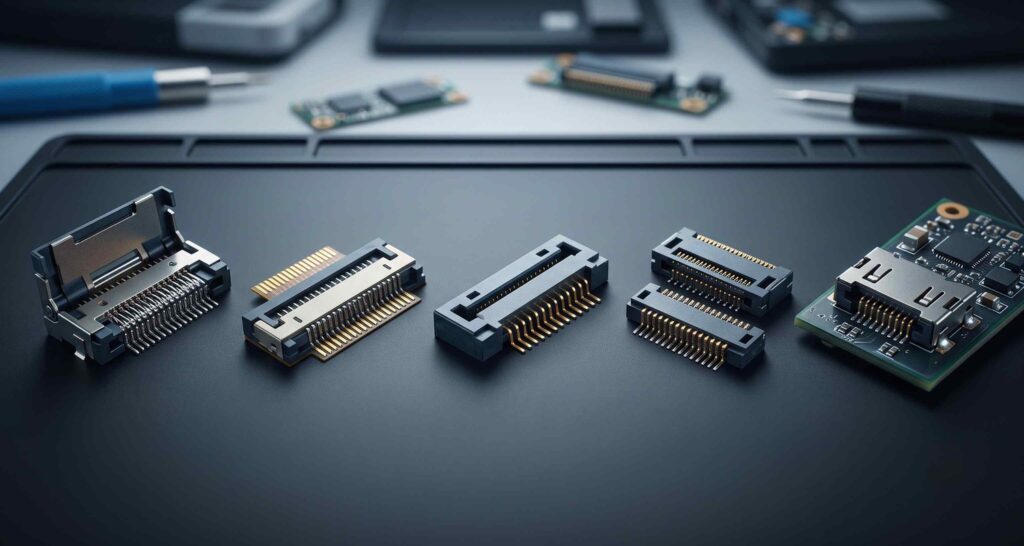
نمای نزدیک از ساختار انواع کانکتورهای لپتاپ و تفاوت مکانیزم اتصال آنها
کاربردها
- اتصال برد USB
- برد Audio
- برد شارژ
- بردهای توسعه
مزیت اصلی این کانکتورها کاهش نویز و افزایش سرعت انتقال داده است.
کانکتور Wire to Board
در این مدل، کابلهای سیمی مستقیماً به مادربرد متصل میشوند.
نمونههای رایج:
- فن
- اسپیکر
- باتری
- بلندگو
- باتری CMOS
این کانکتورها نسبت به مدلهای فلت، مقاومت مکانیکی بیشتری دارند.
کانکتور eDP
Embedded DisplayPort یا eDP استاندارد اصلی انتقال تصویر در لپتاپهای جدید است.
این کانکتور نسبت به LVDS مزایای متعددی دارد.
از جمله:
- سرعت انتقال بیشتر
- مصرف انرژی کمتر
- پشتیبانی از رزولوشنهای بالا
- پشتیبانی از نرخ نوسازی بیشتر
- تعداد سیم کمتر
به همین دلیل تقریباً تمام لپتاپهای مدرن از eDP استفاده میکنند.
کانکتور LVDS
LVDS نسل قدیمیتر انتقال تصویر در لپتاپ است.
در بسیاری از لپتاپهای قدیمی هنوز از این استاندارد استفاده میشود.
تفاوتهای اصلی با eDP
| ویژگی | LVDS | eDP |
|---|---|---|
| سرعت انتقال | کمتر | بیشتر |
| مصرف انرژی | بیشتر | کمتر |
| رزولوشن قابل پشتیبانی | محدودتر | بسیار بالاتر |
| تعداد خطوط انتقال | بیشتر | کمتر |
| استفاده در لپتاپهای جدید | بسیار کم | بسیار زیاد |
کانکتورهای SMT و Through Hole
از نظر نحوه اتصال به مادربرد، کانکتورها به دو گروه اصلی تقسیم میشوند.
SMT (Surface Mount Technology)
در این روش، کانکتور مستقیماً روی سطح برد لحیم میشود.
مزایا:
- اشغال فضای کمتر
- مناسب تولید انبوه
- دقت بالا
معایب:
- تعمیر دشوارتر
- حساسیت بیشتر هنگام جداسازی
Through Hole
در این روش، پایههای کانکتور از داخل سوراخهای PCB عبور کرده و لحیم میشوند.
مزایا:
- استحکام مکانیکی بالا
- مقاومت بیشتر در برابر ضربه
معایب:
- فضای بیشتر
- دشواری تولید انبوه
رایجترین علائم خرابی کانکتورهای لپتاپ
خرابی کانکتور همیشه به معنی شکستگی کامل آن نیست. گاهی تنها یک پایه آسیب دیده یا یک اتصال ضعیف میتواند عملکرد کل قطعه را مختل کند.
رایجترین علائم عبارتاند از:
- شکستگی ضامن کانکتور
- کج شدن پایهها
- سوختگی پایهها
- اکسید شدن پینها
- شل شدن اتصال
- کنده شدن کانکتور از مادربرد
- جدا شدن پدهای لحیم
- تغییر رنگ پلاستیک اطراف کانکتور
- ایجاد اتصال کوتاه
- شکستن بدنه پلاستیکی
در بسیاری از موارد، این خرابیها با چشم غیرمسلح قابل تشخیص نیستند و نیاز به بررسی زیر لوپ دارند.
چه عواملی باعث خرابی کانکتور میشوند؟
برخلاف تصور رایج، فرسودگی طبیعی تنها عامل خرابی نیست.
مهمترین عوامل عبارتاند از:
- باز و بسته کردن مکرر لپتاپ
- کشیدن فلت بدون آزاد کردن ضامن
- استفاده از ابزار نامناسب
- ضربه به دستگاه
- ورود مایعات
- اکسید شدن بر اثر رطوبت
- استفاده از هیتر با دمای بیش از حد
- کیفیت پایین کانکتورهای غیراصل
- عبور جریان بیش از ظرفیت طراحی
- اتصال کوتاه در مدار
چگونه خرابی کانکتور را تشخیص دهیم؟
تشخیص صحیح خرابی کانکتور، قبل از تعویض قطعات، یکی از مهمترین مراحل عیبیابی است. بسیاری از تعمیرکاران تازهکار بدون بررسی دقیق، قطعات سالمی مانند نمایشگر، باتری یا فن را تعویض میکنند، در حالی که مشکل اصلی از کانکتور است.
یک فرآیند استاندارد عیبیابی معمولاً شامل مراحل زیر است:
- بررسی ظاهری کانکتور زیر لوپ
- بررسی سلامت ضامن
- کنترل سالم بودن پایهها
- بررسی آثار سوختگی
- تست اتصال با مولتیمتر
- بررسی مسیرهای PCB
- تست قطعه با کانکتور سالم
تست کانکتور با مولتیمتر
مولتیمتر یکی از مهمترین ابزارهای تشخیص خرابی کانکتورهاست.
در بیشتر مواقع از حالت Continuity و اندازهگیری مقاومت استفاده میشود.
موارد قابل بررسی
- قطع بودن پایهها
- اتصال کوتاه بین پینها
- سالم بودن مسیرهای برد
- بررسی ولتاژ ورودی
- بررسی ولتاژ خروجی
نکته مهم این است که همیشه نقشه برد (Boardview یا Schematic) در کنار مولتیمتر، دقت عیبیابی را چندین برابر افزایش میدهد.
بررسی کانکتور زیر لوپ
لوپ تعمیراتی امکان مشاهده ترکهای بسیار ریز، شکستگی پایهها و جدا شدن پدهای لحیم را فراهم میکند.
در بررسی چشمی باید به موارد زیر دقت شود:
- کج بودن پینها
- تغییر رنگ فلز
- آثار حرارت
- ذوب شدن پلاستیک
- باقی ماندن فلاکس یا آلودگی
- جدا شدن پایه از برد
گاهی تنها یک ترک مویی روی یکی از پایهها باعث از کار افتادن کامل قطعه میشود.
خطاهای رایج هنگام تشخیص خرابی کانکتور
حتی تعمیرکاران باتجربه نیز گاهی در تشخیص منشأ خرابی دچار اشتباه میشوند.
رایجترین خطاها عبارتاند از:
- تعویض قطعه بدون بررسی کانکتور
- بیتوجهی به شکستگی ضامن ZIF
- بررسی نکردن پدهای زیر کانکتور
- تست نکردن مسیرهای مدار
- استفاده از کانکتور مشابه اما ناسازگار
- اعمال فشار بیش از حد هنگام نصب فلت
- نادیده گرفتن آثار اکسید شدن روی پایهها
در بسیاری از پروندههای تعمیر، مشکل نه از خود قطعه و نه از مادربرد، بلکه از یک کانکتور آسیبدیده یا اتصال ناقص است. به همین دلیل، بررسی دقیق کانکتور باید همواره یکی از اولین مراحل عیبیابی هر لپتاپ باشد.
تعمیر کانکتور لپتاپ یا تعویض آن؟ کدام انتخاب صحیحتر است؟
یکی از مهمترین تصمیمهایی که یک تعمیرکار هنگام مواجهه با کانکتور آسیبدیده باید بگیرد، انتخاب بین تعمیر یا تعویض کانکتور است. این تصمیم نباید صرفاً بر اساس ظاهر قطعه گرفته شود؛ بلکه باید میزان آسیب، نوع کانکتور، وضعیت مسیرهای PCB و احتمال بازگشت خرابی نیز در نظر گرفته شود.
در برخی موارد، تمیز کردن پایهها یا اصلاح یک اتصال سرد (Cold Solder Joint) مشکل را برطرف میکند؛ اما در شرایطی مانند شکستگی بدنه، ذوب شدن پلاستیک، کنده شدن پایهها یا تغییر شکل کانکتور، تعویض کامل بهترین و مطمئنترین راهکار است.
چه زمانی تعمیر کانکتور منطقی است؟
در شرایط زیر معمولاً نیازی به تعویض کامل کانکتور نیست:
- اکسید شدن یا سولفاته شدن پایهها
- وجود آلودگی یا باقیماندن فلاکس بین پینها
- ایجاد لحیم سرد روی پایهها
- شل شدن جزئی اتصال
- خم شدن محدود برخی پایهها (در صورت امکان اصلاح بدون آسیب)
چه زمانی باید کانکتور تعویض شود؟
در موارد زیر، تعویض کانکتور تقریباً اجتنابناپذیر است:
- شکستگی ضامن ZIF
- ذوب شدن بدنه پلاستیکی
- سوختگی پایهها
- کنده شدن پایه از داخل کانکتور
- جدا شدن کانکتور از مادربرد
- ترک خوردن بدنه
- تغییر شکل کانکتور بر اثر حرارت
- خوردگی شدید پایهها
هرگونه تعمیر موقت در این شرایط معمولاً دوام کمی دارد و احتمال بازگشت مجدد دستگاه را افزایش میدهد.
هنگام تعویض کانکتور لپتاپ به چه نکاتی باید توجه کرد؟
تعویض کانکتور، تنها خارج کردن قطعه قدیمی و نصب نمونه جدید نیست. هر کانکتور باید دقیقاً از نظر مشخصات فنی با نمونه اصلی مطابقت داشته باشد.
پیش از سفارش یا نصب، موارد زیر را بررسی کنید:
- تعداد پایهها (Pin Count)
- فاصله بین پایهها (Pitch)
- ارتفاع کانکتور
- عرض کانکتور
- جهت ورود فلت یا کابل
- محل قرارگیری ضامن
- نوع نصب (SMT یا Through Hole)
- محل پایههای نگهدارنده
- نوع کانکتور (Top Contact یا Bottom Contact)
- شماره فنی (Part Number)
گاهی دو کانکتور از نظر ظاهری کاملاً مشابه هستند اما تنها تفاوت آنها در فاصله پایهها یا محل قرارگیری ضامن است؛ همین تفاوت کوچک میتواند باعث عدم نصب صحیح یا آسیب به فلت شود.
چگونه کانکتور جایگزین مناسب را انتخاب کنیم؟
بسیاری از تعمیرکاران هنگام خرید، تنها مدل لپتاپ را ملاک قرار میدهند؛ در حالی که در یک مدل لپتاپ، بسته به Revision مادربرد یا کارخانه تولیدکننده، ممکن است از چند نوع کانکتور متفاوت استفاده شده باشد.
بهترین روش انتخاب کانکتور جایگزین، بررسی مستقیم مشخصات قطعه روی مادربرد است.
ترتیب بررسی به شکل زیر پیشنهاد میشود:
- بررسی شماره فنی کانکتور (در صورت وجود)
- شمارش تعداد پایهها
- اندازهگیری Pitch
- بررسی جهت ورود فلت
- اندازهگیری ارتفاع و ابعاد
- بررسی محل پایههای نگهدارنده
- مقایسه با نمونه اصلی
اگر شماره فنی در دسترس نباشد، استفاده از کولیس و لوپ میتواند در تشخیص دقیق مشخصات بسیار کمککننده باشد.
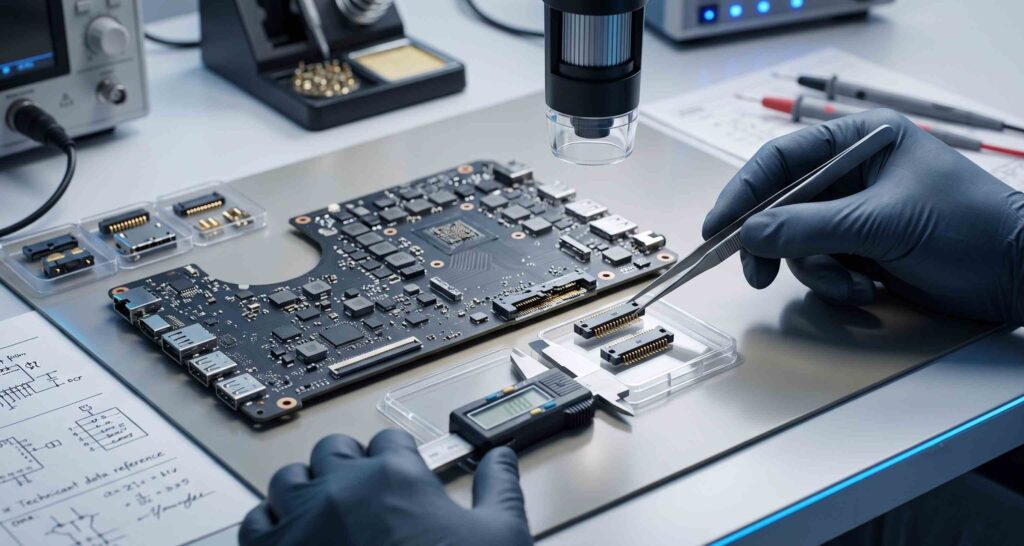
بررسی دقیق کانکتور لپتاپ با ابزارهای تخصصی برای انتخاب قطعه سازگار
اهمیت Part Number در انتخاب کانکتور
شماره فنی یا Part Number یکی از دقیقترین روشهای شناسایی کانکتور است.
بسیاری از تولیدکنندگان مانند Hirose، JST، Molex، JAE و TE Connectivity روی قطعات خود شماره فنی اختصاصی درج میکنند.
مزایای استفاده از Part Number:
- جلوگیری از خرید اشتباه
- اطمینان از سازگاری کامل
- دسترسی به دیتاشیت فنی
- اطلاع از ابعاد و مشخصات دقیق
در صورتی که شماره فنی قابل خواندن نباشد، مقایسه ابعاد و تعداد پایهها اهمیت بیشتری پیدا میکند.
آیا کانکتورهای مشابه همیشه با یکدیگر سازگار هستند؟
پاسخ این سؤال خیر است.
شباهت ظاهری به هیچ عنوان به معنی سازگاری نیست.
برای مثال ممکن است دو کانکتور:
- هر دو ۳۰ پین باشند.
- هر دو از نوع ZIF باشند.
- هر دو ابعاد مشابهی داشته باشند.
اما یکی دارای Pitch برابر با ۰٫۴ میلیمتر و دیگری ۰٫۵ میلیمتر باشد.
یا جهت ورود فلت در یکی از بالا و در دیگری از پایین باشد.
در چنین شرایطی استفاده از کانکتور اشتباه میتواند باعث:
- آسیب به فلت
- قطع شدن ارتباط
- اتصال کوتاه
- کنده شدن پایهها
- خرابی مادربرد
شود.
نقش Revision مادربرد در انتخاب کانکتور
یکی از موضوعاتی که معمولاً کمتر به آن توجه میشود، نسخه یا Revision مادربرد است.
ممکن است دو لپتاپ با یک مدل دقیق، اما با Revision متفاوت، از کانکتورهای کاملاً متفاوت استفاده کنند.
به همین دلیل توصیه میشود همیشه موارد زیر بررسی شوند:
- مدل دقیق مادربرد
- Revision Board
- تاریخ تولید برد
- کارخانه سازنده
- شماره فنی قطعه
این موضوع بهویژه در لپتاپهای برندهای HP، Dell، Lenovo و ASUS بسیار رایج است.
ابزارهای مورد نیاز برای تعویض کانکتور لپتاپ
تعویض اصولی کانکتور بدون ابزار مناسب، احتمال آسیب به مادربرد را بهشدت افزایش میدهد.
مهمترین ابزارهای مورد نیاز عبارتاند از:
- هیتر هوای گرم با قابلیت تنظیم دما
- هویه نوکتیز
- لوپ تعمیراتی
- مولتیمتر
- فلاکس باکیفیت
- سیم قلع مناسب
- سیم قلعکش (Solder Wick)
- پنس ضد الکتریسیته ساکن
- کولیس برای اندازهگیری
- الکل ایزوپروپیل برای تمیزکاری
استفاده از ابزار مناسب علاوه بر افزایش کیفیت تعمیر، احتمال بلند شدن پدهای PCB را نیز کاهش میدهد.
اشتباهات رایج هنگام تعویض کانکتور لپتاپ
بخش زیادی از آسیبهای وارد شده به مادربرد، هنگام تعویض کانکتور رخ میدهد. بسیاری از این آسیبها قابل پیشگیری هستند.
رایجترین اشتباهات عبارتاند از:
- استفاده از دمای بیش از حد هیتر
- گرم کردن طولانیمدت یک نقطه
- کشیدن کانکتور قبل از ذوب کامل قلع
- استفاده از فلاکس بیکیفیت
- تمیز نکردن پدها قبل از نصب کانکتور جدید
- اعمال فشار روی کانکتور هنگام لحیمکاری
- بررسی نکردن همتراز بودن پایهها
- نصب کانکتور با جهت اشتباه
- استفاده از کانکتور مشابه اما ناسازگار
هر یک از این موارد میتواند باعث آسیب دائمی به برد شود.
چگونه از آسیب دیدن کانکتورها جلوگیری کنیم؟
رعایت چند نکته ساده میتواند عمر کانکتورها را به میزان قابل توجهی افزایش دهد.
- فلت را همیشه پس از باز کردن ضامن خارج کنید.
- هنگام باز کردن لپتاپ از ابزار پلاستیکی استفاده کنید.
- از وارد کردن فشار به کابلها خودداری کنید.
- هرگز کانکتور را با پیچگوشتی اهرم نکنید.
- هنگام لحیمکاری از دمای مناسب استفاده کنید.
- پس از پایان تعمیر، کانکتور را از نظر همراستایی بررسی کنید.
- از ورود رطوبت به داخل دستگاه جلوگیری کنید.
- کانکتورهای اکسیدشده را قبل از نصب تمیز کنید.
هنگام خرید کانکتور لپتاپ استوک به چه نکاتی توجه کنیم؟
در بازار قطعات استوک، کیفیت کانکتورها میتواند تفاوت قابل توجهی داشته باشد. برخی قطعات از بردهای کمکارکرد جداسازی شدهاند، در حالی که برخی دیگر آثار فرسودگی یا تعمیر قبلی دارند.
پیش از خرید، موارد زیر را بررسی کنید:
| مورد بررسی | دلیل اهمیت |
|---|---|
| سالم بودن ضامن | جلوگیری از خارج شدن فلت |
| صاف بودن پایهها | تضمین اتصال صحیح |
| نداشتن آثار سوختگی | جلوگیری از افت کیفیت اتصال |
| عدم وجود خوردگی یا اکسیداسیون | افزایش طول عمر قطعه |
| تطابق تعداد پینها | جلوگیری از ناسازگاری |
| بررسی Part Number | اطمینان از سازگاری کامل |
| کیفیت لحیمبرداری (در قطعات استوک) | جلوگیری از آسیب هنگام نصب |
اگر کانکتور استوک از فروشنده معتبر تهیه شود و از نظر ظاهری و فنی بررسی شده باشد، میتواند همان عملکرد نمونه اصلی را ارائه دهد و گزینهای اقتصادی برای تعمیرات تخصصی لپتاپ باشد.
نکات طلایی برای تعمیرکاران هنگام کار با کانکتورهای لپتاپ
هرچه ابعاد لپتاپها کوچکتر شده، کانکتورها نیز ظریفتر و حساستر شدهاند. امروزه بسیاری از کانکتورها دارای پایههایی با فاصله کمتر از نیم میلیمتر هستند و کوچکترین اشتباه هنگام باز کردن، لحیمکاری یا نصب میتواند باعث آسیب به مادربرد شود.
تعمیرکاران حرفهای معمولاً قبل از تعویض هر کانکتور، چند مرحله ساده اما بسیار مهم را انجام میدهند که احتمال خطا را تا حد زیادی کاهش میدهد.
مهمترین این نکات عبارتاند از:
- قبل از هر اقدامی باتری اصلی و باتری CMOS را از مدار خارج کنید.
- از تخلیه الکتریسیته ساکن (ESD) جلوگیری کنید و در صورت امکان از دستبند آنتیاستاتیک استفاده نمایید.
- قبل از جدا کردن فلت، از نوع مکانیزم قفل کانکتور مطمئن شوید.
- هنگام استفاده از هیتر، قطعات حساس اطراف را با نوار نسوز محافظت کنید.
- پس از نصب کانکتور جدید، تمام پایهها را زیر لوپ بررسی کنید.
- قبل از مونتاژ کامل دستگاه، عملکرد قطعه را تست کنید.
- هرگز برای جا زدن فلت از فشار زیاد استفاده نکنید.
- در صورت مشاهده آسیب به پدهای برد، ابتدا آنها را ترمیم کرده و سپس کانکتور جدید را نصب کنید.
رعایت همین نکات ساده میتواند از بسیاری از مراجعات مجدد مشتری و هزینههای اضافی جلوگیری کند.
جدول مرجع انواع کانکتورهای لپتاپ
جدول زیر میتواند به عنوان یک راهنمای سریع برای تعمیرکاران مورد استفاده قرار گیرد.
| نوع کانکتور | کاربرد | نوع اتصال | حساسیت تعمیر |
|---|---|---|---|
| LCD eDP | انتقال تصویر | FPC | بسیار زیاد |
| LCD LVDS | انتقال تصویر | FPC | بسیار زیاد |
| Keyboard | اتصال صفحهکلید | ZIF | زیاد |
| Touchpad | اتصال تاچپد | ZIF | زیاد |
| Power Button | دکمه پاور | ZIF | متوسط |
| Fingerprint | حسگر اثر انگشت | ZIF | متوسط |
| Fan | فن خنککننده | Wire to Board | متوسط |
| Battery | باتری اصلی | Wire to Board | بسیار زیاد |
| Speaker | بلندگو | Wire to Board | کم |
| Webcam | دوربین | FPC | متوسط |
| SATA | هارد و SSD | SATA | زیاد |
| M.2 | SSD یا Wi-Fi | Edge Connector | زیاد |
| USB | تجهیزات جانبی | SMT | زیاد |
| USB Type-C | شارژ و انتقال داده | SMT | بسیار زیاد |
| DC-IN | ورودی شارژ | Through Hole یا SMT | بسیار زیاد |
| CMOS Battery | باتری بایوس | Wire to Board | کم |
| Audio | برد یا جک صدا | FPC یا Wire | متوسط |
اشتباهات رایج هنگام خرید کانکتور لپتاپ
بسیاری از تعمیرکاران، بهویژه افراد تازهکار، هنگام سفارش کانکتور تنها به مدل لپتاپ توجه میکنند. این موضوع یکی از اصلیترین دلایل خرید قطعات ناسازگار است.
پیش از ثبت سفارش، حتماً موارد زیر را بررسی کنید:
- مدل دقیق مادربرد، نه فقط مدل لپتاپ
- شماره فنی (Part Number) در صورت وجود
- تعداد پینها
- Pitch یا فاصله بین پایهها
- جهت ورود فلت
- ارتفاع کانکتور
- محل قرارگیری ضامن
- نوع نصب روی برد
- نسخه (Revision) مادربرد
اگر در مورد سازگاری کانکتور اطمینان ندارید، مقایسه مستقیم با قطعه اصلی یا استفاده از تصاویر باکیفیت و دیتاشیت فنی بهترین راهکار است.
جمعبندی
کانکتورهای لپتاپ اگرچه قطعات کوچکی به نظر میرسند، اما نقش آنها در عملکرد صحیح دستگاه بسیار حیاتی است. از نمایشگر و کیبورد گرفته تا باتری، فن، هارد، وبکم و ماژولهای ارتباطی، تقریباً تمام قطعات داخلی از طریق کانکتورها با مادربرد در ارتباط هستند.
به همین دلیل، شناخت دقیق انواع کانکتورها، تفاوت ساختار آنها، آشنایی با استانداردهایی مانند ZIF، FPC، eDP و LVDS، بررسی تعداد پایهها، فاصله پینها، شماره فنی و Revision مادربرد، از مهمترین مهارتهایی است که هر تعمیرکار لپتاپ باید به آن مسلط باشد.
همچنین هنگام تعویض کانکتور، استفاده از ابزار مناسب، رعایت اصول لحیمکاری و انتخاب قطعه جایگزین کاملاً سازگار، علاوه بر افزایش کیفیت تعمیر، از آسیبهای احتمالی به مادربرد جلوگیری میکند.
اگر قصد خرید کانکتور لپ تاپ را دارید، توصیه میشود علاوه بر مدل دستگاه، مشخصات فنی کانکتور را نیز با دقت بررسی کنید تا قطعهای کاملاً سازگار با مادربرد انتخاب شود. این موضوع بهویژه در مورد قطعات استوک اهمیت بیشتری دارد، زیرا انتخاب صحیح میتواند از هزینههای دوبارهکاری و خرابیهای بعدی جلوگیری کند.
سوالات متداول
کانکتور لپتاپ چیست؟
کانکتور لپتاپ قطعهای الکترونیکی است که وظیفه اتصال فلت، کابل یا قطعات مختلف به مادربرد و انتقال برق یا اطلاعات را بر عهده دارد.
تفاوت کانکتور و سوکت چیست؟
کانکتور معمولاً به قطعه اتصالدهنده گفته میشود، در حالی که سوکت محل قرارگیری یا اتصال یک قطعه است. اگرچه در بازار تعمیرات این دو اصطلاح گاهی به جای یکدیگر استفاده میشوند، اما از نظر فنی تفاوت دارند.
رایجترین کانکتورهای لپتاپ کداماند؟
کانکتورهای نمایشگر، کیبورد، تاچپد، باتری، فن، اسپیکر، وبکم، USB، SATA، M.2 و DC-IN از رایجترین کانکتورهای مورد استفاده در لپتاپ هستند.
آیا شکستگی ضامن کانکتور قابل تعمیر است؟
در بیشتر موارد خیر. اگر ضامن کانکتور ZIF یا FPC شکسته باشد، معمولاً تعویض کامل کانکتور بهترین و مطمئنترین راهکار است.
آیا تمام کانکتورهای ۳۰ پین یا ۴۰ پین با یکدیگر سازگار هستند؟
خیر. علاوه بر تعداد پایهها، عواملی مانند Pitch، ارتفاع، جهت ورود فلت، نوع سیگنال و محل قرارگیری ضامن نیز باید کاملاً یکسان باشند.
چگونه شماره فنی کانکتور را پیدا کنیم؟
در برخی کانکتورها شماره فنی روی بدنه درج شده است. همچنین میتوان با استفاده از دیتاشیت سازنده یا بررسی مدل مادربرد، Part Number را شناسایی کرد.
مهمترین ابزار برای تست کانکتور چیست؟
مولتیمتر، لوپ تعمیراتی، هیتر هوای گرم، هویه مناسب و در صورت دسترسی، فایلهای Boardview و Schematic از مهمترین ابزارهای مورد استفاده برای بررسی و تعمیر کانکتورها هستند.
آیا کانکتور استوک قابل اعتماد است؟
اگر کانکتور استوک از نظر سلامت پایهها، ضامن، بدنه و آثار سوختگی بررسی شده باشد و از فروشنده معتبر تهیه شود، میتواند عملکردی مشابه نمونه اصلی داشته باشد.
چرا کانکتورهای لپتاپ دچار خرابی میشوند؟
فشار مکانیکی، کشیدن فلت بدون آزاد کردن ضامن، حرارت زیاد، ورود مایعات، اکسید شدن، اتصال کوتاه، استفاده مداوم و تعمیر غیراصولی از مهمترین دلایل خرابی کانکتورها هستند.
آیا بدون تعویض کانکتور میتوان مشکل را برطرف کرد؟
اگر خرابی ناشی از آلودگی، اکسید شدن یا لحیم سرد باشد، ممکن است با تمیزکاری یا اصلاح لحیم مشکل برطرف شود؛ اما در صورت شکستگی یا سوختگی، تعویض کانکتور ضروری است.
هنگام خرید کانکتور لپتاپ به چه نکاتی باید توجه کرد؟
تعداد پینها، Pitch، جهت ورود فلت، نوع نصب، ارتفاع، شماره فنی، Revision مادربرد و سلامت ظاهری کانکتور از مهمترین مواردی هستند که باید پیش از خرید بررسی شوند.
آیا استفاده از کانکتور مشابه اما بدون شماره فنی یکسان توصیه میشود؟
خیر. حتی اگر دو کانکتور از نظر ظاهری مشابه باشند، ممکن است از نظر مشخصات فنی تفاوت داشته باشند و استفاده از آنها باعث آسیب به فلت، مادربرد یا قطعات متصل شود.