ارسال حداکثر تا 48 ساعت کاری بعد از سفارش (هزینه تعویض هر نوع قطعه از شهرستان به عهده مشتری است)



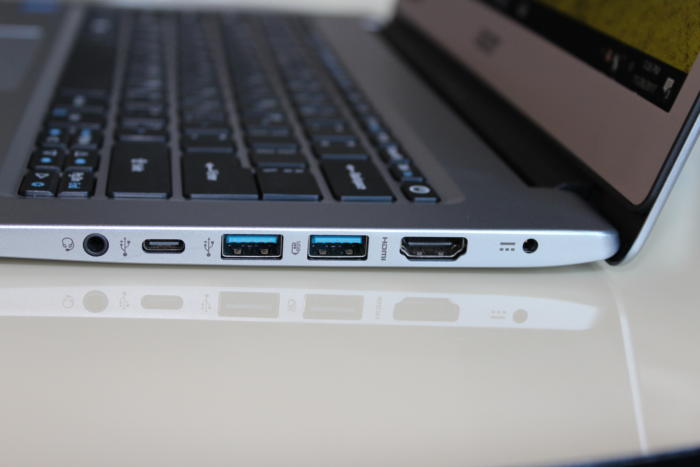
مشکلات پورتهای USB لپتاپ و روشهای تست و تعمیر آنها
مشکلات پورتهای USB لپتاپ و روشهای تست و تعمیر آنها
مشکلات پورتهای USB لپتاپ و روشهای تست و تعمیر آنها
مشکلات پورتهای USB لپتاپ و روشهای تست و تعمیر آنها
پورتهای USB یکی از پراستفادهترین بخشهای هر لپتاپ هستند و خرابی آنها میتواند اتصال بسیاری از تجهیزات را دچار اختلال کند. در این مقاله، رایجترین مشکلات پورتهای USB لپتاپ، روشهای تست آنها، و راهکارهای تعمیر یا رفع ایراد بررسی میشود.
۱.انواع پورتهای USB در لپتاپها
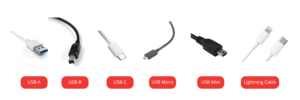
پیش از بررسی مشکلات، آشنایی با انواع پورتهای USB ضروری است:
- USB 2.0
- USB 3.0 / USB 3.1 (با رنگ آبی یا فیروزهای)
- USB-C (قابلیت شارژ، انتقال دیتا یا DisplayPort)
- Thunderbolt (نسخههای مبتنی بر USB-C)
۲.نشانههای رایج خرابی پورت USB
در صورت خرابی یا مشکل پورت USB، علائم زیر مشاهده میشود:
- دستگاههای USB شناسایی نمیشوند.
- اتصال قطع و وصل میشود.
- سرعت انتقال داده بسیار پایین میآید.
- دستگاههایی مثل ماوس یا کیبورد فقط گاهی کار میکنند.
- USB فقط شارژ میکند اما دیتا منتقل نمیشود.
- پیامهای خطا مانند USB Device Not Recognized نمایش داده میشود.
۳.دلایل شایع خرابی پورت USB لپتاپ
- آلودگی، گرد و غبار یا خم شدن فلز داخلی
ورود گرد و غبار یا ضربه میتواند باعث اتصال ناقص یا قطع شدن ارتباط شود.
- آسیب فیزیکی بر اثر فشار یا کشیدن کابل
کشیده شدن کابل یا ضربه مستقیم ممکن است پورت را از برد جدا کرده یا لحیم آنها را ترک بدهد.
- مشکلات نرمافزاری و درایورها
گاهی مشکل از ویندوز یا درایور کنترلر USB است، نه سختافزار.
- نوسان برق یا اتصال دستگاههای پرمصرف
بعضی دستگاهها جریان بیشتری از حد استاندارد میکشند و باعث خاموشی یا سوختن پورت میشوند.
- خرابی چیپست (USB Controller) روی مادربرد
در مواردی، مشکل از کنترلر USB یا مدار تغذیه روی مادربرد است که نیاز به تعمیر تخصصی دارد.
۴. روشهای تست پورت USB
- تست با چند دستگاه مختلف
ابتدا با دستگاههایی مانند ماوس، فلش، هارد اکسترنال یا کیبورد پورت را تست کنید.
- تست در محیط Safe Mode یا BIOS
اگر دستگاه در BIOS عمل میکند، احتمال نرمافزاری بودن مشکل بالاست.
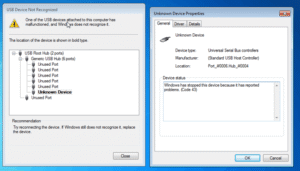
- بررسی Device Manager
در ویندوز:
- وارد Device Manager شوید.
- بخش Universal Serial Bus controllers را چک کنید.
- اگر علامت هشدار (⚠️) وجود دارد، مشکل درایور یا کنترلر است.
- تست با یک هاب USB سالم
اگر هاب متصل شود و کار کند، احتمال خرابی مستقیم پورت کمتر است.
- بررسی ولتاژ پورت (برای متخصصان)
با مولتیمتر:
- پورت USB باید حدود ۵ ولت خروجی داشته باشد.
- ولتاژ کمتر یا نوسانی = مشکل مدار تغذیه یا USB Controller.
۵. روشهای رفع مشکل و تعمیر پورت USB
تمیز کردن پورت
- از اسپری هوای فشرده استفاده کنید.
- با دقت داخل پورت را بررسی کنید.
- از جسم فلزی برای تمیز کردن استفاده نکنید.
نصب دوباره درایورها
در Device Manager:
- روی کنترلر USB راستکلیک کنید.
- گزینه Uninstall device را بزنید.
- سیستم را ریاستارت کنید تا ویندوز درایور جدید نصب کند.
ریست کردن تنظیمات سیستم
- خاموش کنید
- شارژر را جدا کنید
- ۲۰ ثانیه دکمه پاور را نگه دارید
این کار باعث تخلیه خازنهای مدار USB میشود.
بررسی کابلها و دستگاههای جانبی
گاهی دستگاه مشکل دارد، نه پورت.
تعمیر یا تعویض پورت (تخصصی)
در صورت موارد زیر نیاز به تعمیرکار دارید:
- پورت لق شده یا از برد جدا شده است.
- پایههای لحیم شکستهاند.
- کنترلر USB مادربرد آسیب دیده است.
- ولتاژ پورت نرمال نیست.
در این حالت، تعمیرکار:
- پورت USB را لحیمکاری مجدد میکند.
- در صورت نیاز، پورت جدید نصب میکند.
- مدار تغذیه یا کنترلر USB را بررسی و تعمیر میکند.
جلوگیری از خرابی مجدد پورتهای USB
- کابلها را ناگهانی نکشید.
- از USBهای ارزان و بیکیفیت استفاده نکنید.
- از هاب USB دارای محافظ جریان استفاده کنید.
- از پورتها برای شارژ دستگاههای پرمصرف استفاده نکنید.
- دستگاه را حین اتصال USB جابهجا نکنید.
جمعبندی
خرابی پورت USB میتواند به دلایل ساده مانند گرد و غبار یا مشکلات نرمافزاری باشد، یا به دلایل پیچیدهتر مثل ایراد در کنترلر مادربرد. با طی کردن مراحل تست و بررسی مطرحشده، میتوان علت مشکل را دقیقتر تشخیص داد و در بسیاری موارد بدون نیاز به تعمیر تخصصی آن را رفع کرد.
در صورت مشاهده آسیب فیزیکی یا عدم وجود ولتاژ مناسب، مراجعه به تعمیرگاه تخصصی بهترین گزینه است.