ارسال حداکثر تا 48 ساعت کاری بعد از سفارش



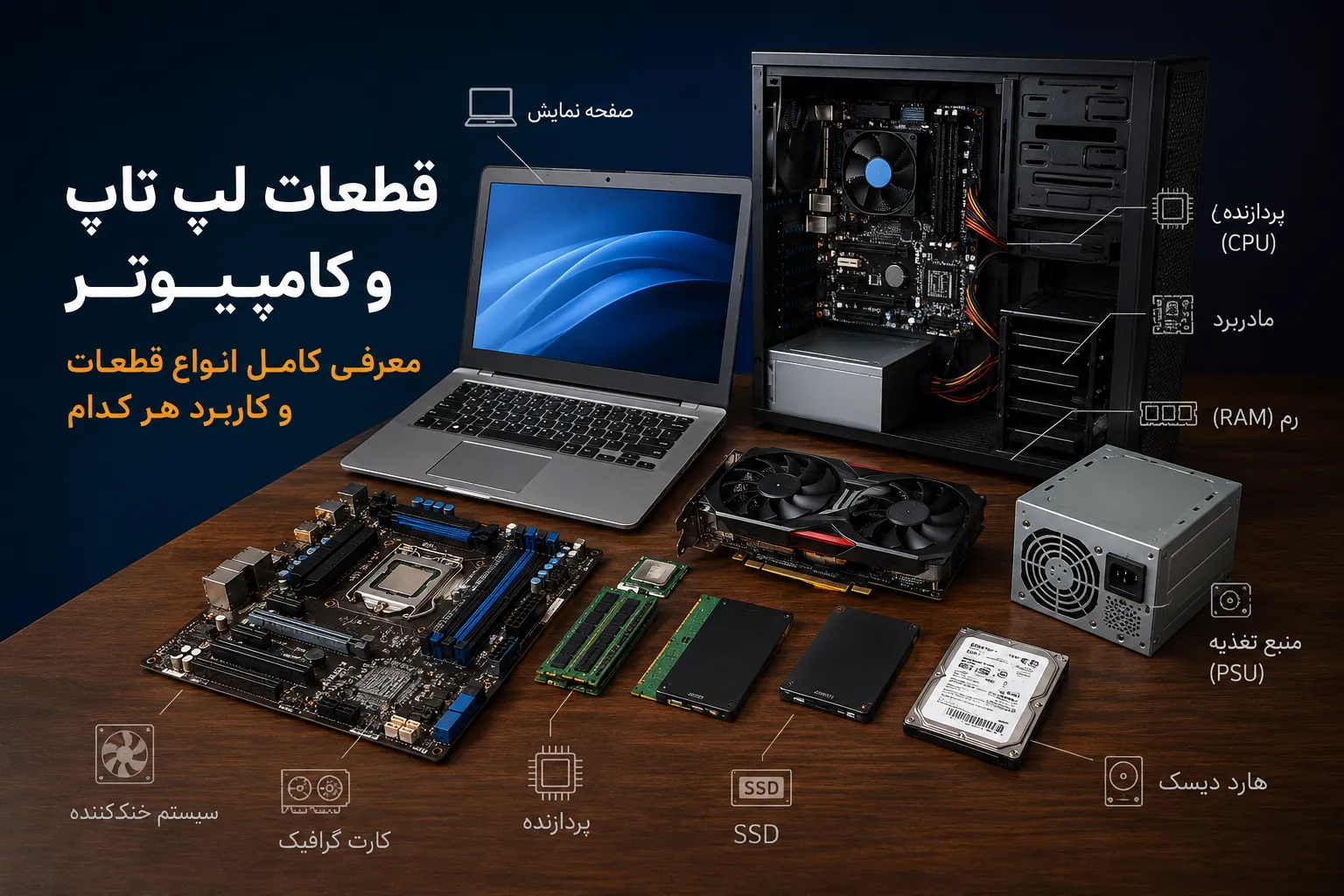
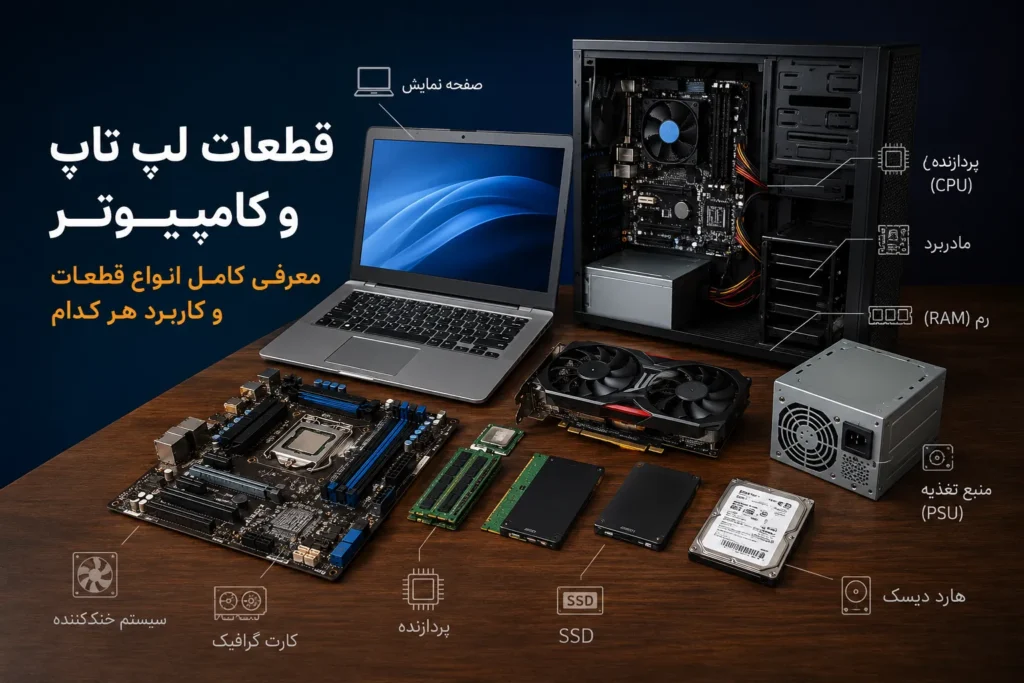
در این راهنمای جامع با قطعات لپ تاپ و کامپیوتر و کاربرد هر یک آشنا میشوید. علاوه بر معرفی مهمترین قطعات لپ تاپ و کامپیوتر، وظیفه هر قطعه، تفاوت آنها، نکات خرید، قابلیت ارتقا و روش تشخیص خرابی نیز بررسی شده است.
امروزه تقریباً تمام فعالیتهای دیجیتال، از وبگردی و آموزش آنلاین گرفته تا برنامهنویسی، طراحی گرافیک، تدوین ویدئو، بازی و اجرای نرمافزارهای مهندسی، به کامپیوتر یا لپتاپ وابسته است. بااینحال، بسیاری از کاربران هنگام خرید یا ارتقای سیستم تنها به مشخصاتی مانند «رم ۱۶ گیگ» یا «پردازنده Core i7» توجه میکنند، بدون اینکه بدانند هر یک از قطعات لپ تاپ و کامپیوتر چه نقشی در عملکرد دستگاه دارد و چگونه با سایر قطعات تعامل میکند.
شناخت قطعات لپ تاپ و کامپیوتر تنها برای تعمیرکاران یا متخصصان سختافزار ضروری نیست. اگر قصد خرید یک لپتاپ جدید، اسمبل یک کامپیوتر رومیزی، ارتقای سیستم فعلی یا حتی عیبیابی یک مشکل ساده را داشته باشید، آشنایی با قطعات اصلی لپ تاپ و کامپیوتر به شما کمک میکند تصمیم دقیقتر و اقتصادیتری بگیرید، قطعات سازگار را انتخاب کنید و از پرداخت هزینههای غیرضروری جلوگیری کنید.
در این راهنمای جامع، تمام قطعات لپ تاپ و کامپیوتر را از پایه تا سطح تخصصی بررسی میکنیم. علاوه بر معرفی وظیفه هر قطعه، با تأثیر قطعات لپ تاپ و کامپیوتر بر سرعت و عملکرد سیستم، نکات مهم هنگام خرید، قابلیت ارتقا، علائم رایج خرابی و تفاوت قطعات در لپتاپ و کامپیوتر رومیزی نیز آشنا خواهید شد. همچنین در پایان مقاله، راهنمای انتخاب قطعات، اشتباهات رایج هنگام خرید و پاسخ پرسشهای متداول کاربران را نیز خواهید خواند.
کامپیوتر چیست؟
کامپیوتر یک دستگاه الکترونیکی است که دادهها را دریافت میکند، آنها را پردازش میکند، در صورت نیاز ذخیره میکند و در نهایت نتیجه را به شکل قابل استفاده در اختیار کاربر قرار میدهد. انجام این فرایند به کمک قطعات لپ تاپ و کامپیوتر امکانپذیر است که هرکدام وظیفه مشخصی در عملکرد سیستم بر عهده دارند.
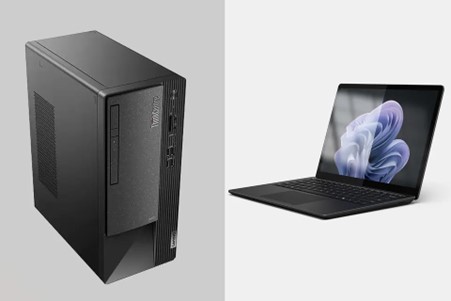
لپتاپ نیز از نظر عملکرد تفاوتی با یک کامپیوتر رومیزی ندارد. تفاوت اصلی این دو در طراحی، ابعاد، نحوه تأمین انرژی و نوع برخی قطعات لپ تاپ و کامپیوتر است. در لپتاپ، بسیاری از قطعات بهصورت فشرده و یکپارچه طراحی شدهاند تا دستگاه وزن کمتر، مصرف انرژی پایینتر و قابلیت حمل بالاتری داشته باشد.
به زبان ساده، هر بار که دکمه روشن شدن سیستم را فشار میدهید، مجموعهای از قطعات لپ تاپ و کامپیوتر به ترتیب مشخصی فعال میشوند؛ از مادربرد و پردازنده گرفته تا حافظه رم، حافظه ذخیرهسازی، کارت گرافیک و نمایشگر. هر یک از این قطعات وظیفه مشخصی دارند و نبود یا خرابی آنها میتواند عملکرد کل سیستم را تحت تأثیر قرار دهد.
شناخت قطعات لپ تاپ و کامپیوتر به کاربران کمک میکند هنگام خرید، ارتقای سیستم یا عیبیابی مشکلات سختافزاری، انتخابی دقیقتر، آگاهانهتر و مقرونبهصرفهتر داشته باشند. به همین دلیل، آشنایی با وظیفه و عملکرد هر یک از قطعات لپ تاپ و کامپیوتر برای کاربران عادی و متخصصان اهمیت زیادی دارد.
عملکرد کامپیوتر چگونه است؟
اگر بخواهیم عملکرد یک کامپیوتر را تنها در چند مرحله خلاصه کنیم، میتوان آن را به چهار بخش اصلی تقسیم کرد. تمام این مراحل با همکاری قطعات لپ تاپ و کامپیوتر انجام میشوند و هر قطعه وظیفه مشخصی در این فرایند دارد.
| مرحله | توضیح |
|---|---|
| دریافت اطلاعات (Input) | دادهها از طریق کیبورد، ماوس، میکروفون، دوربین یا سایر تجهیزات وارد سیستم میشوند. |
| پردازش (Processing) | پردازنده مرکزی با کمک حافظه رم اطلاعات را پردازش و دستورات را اجرا میکند. |
| ذخیرهسازی (Storage) | اطلاعات موقت یا دائمی روی SSD یا HDD ذخیره میشوند. |
| خروجی (Output) | نتیجه پردازش از طریق مانیتور، بلندگو، چاپگر یا سایر تجهیزات خروجی نمایش داده میشود. |
در واقع هیچیک از قطعات لپ تاپ و کامپیوتر بهتنهایی قادر به انجام تمام این مراحل نیستند. سرعت، پایداری و کیفیت عملکرد سیستم زمانی به حداکثر میرسد که تمام قطعات سختافزاری بهدرستی و هماهنگ با یکدیگر کار کنند.
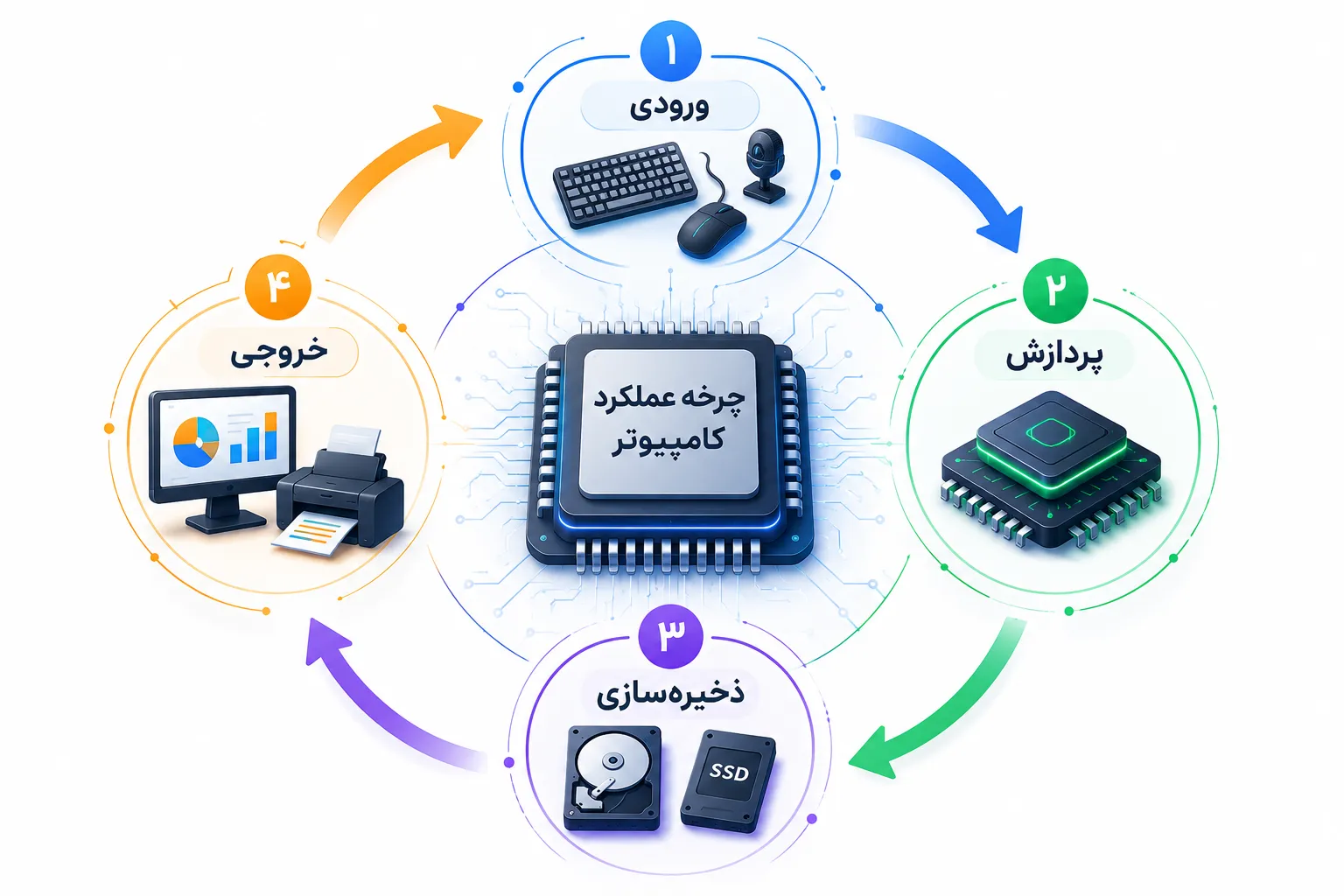
مراحل عملکرد کامپیوتر از دریافت اطلاعات (Input) تا پردازش، ذخیرهسازی و نمایش خروجی (Output)
تفاوت سختافزار و نرمافزار چیست؟
یکی از رایجترین پرسشهای کاربران، تفاوت میان سختافزار (Hardware) و نرمافزار (Software) است. درک این تفاوت باعث میشود نقش قطعات لپ تاپ و کامپیوتر را در عملکرد سیستم بهتر بشناسید.
سختافزار به تمام اجزای فیزیکی کامپیوتر گفته میشود؛ یعنی قطعات لپ تاپ و کامپیوتر که قابل لمس هستند، مانند مادربرد، پردازنده، حافظه رم، کارت گرافیک، هارد یا SSD، نمایشگر و کیبورد.
در مقابل، نرمافزار مجموعهای از برنامهها و دستورالعملهاست که روی سختافزار اجرا میشوند. سیستمعامل، مرورگر اینترنت، نرمافزارهای حسابداری، بازیها و برنامههای طراحی همگی نمونههایی از نرمافزار هستند.
به بیان ساده، اگر قطعات لپ تاپ و کامپیوتر را «بدنه و اعضای بدن» یک سیستم در نظر بگیریم، نرمافزار نقش «دستورها و فرمانها» را دارد که باعث میشود این قطعات وظایف خود را انجام دهند.
| سختافزار | نرمافزار |
| قابل لمس است. | قابل لمس نیست. |
| شامل قطعات فیزیکی است. | شامل برنامهها و سیستمعامل است. |
| در صورت خرابی معمولاً نیاز به تعمیر یا تعویض دارد. | در بسیاری از موارد با نصب مجدد یا بهروزرسانی قابل رفع است. |
مهمترین قطعات لپ تاپ و کامپیوتر
هر کامپیوتر یا لپتاپ از مجموعهای از قطعات لپ تاپ و کامپیوتر تشکیل شده است که هرکدام مسئول انجام وظیفهای مشخص هستند. شناخت این قطعات، اولین و مهمترین قدم برای خرید، ارتقای سیستم یا عیبیابی مشکلات سختافزاری محسوب میشود.
در جدول زیر میتوانید مهمترین قطعات لپ تاپ و کامپیوتر و وظیفه هر یک را مشاهده کنید.
| قطعه | وظیفه اصلی | امکان ارتقا |
| مادربرد (Motherboard) | ایجاد ارتباط میان تمام قطعات سیستم | محدود |
| پردازنده (CPU) | انجام پردازشها و محاسبات | وابسته به مادربرد |
| حافظه رم (RAM) | نگهداری موقت اطلاعات در حال پردازش | در بسیاری از سیستمها امکانپذیر |
| حافظه ذخیرهسازی (SSD / HDD) | ذخیره دائمی اطلاعات | بله |
| کارت گرافیک (GPU) | پردازش تصاویر و دادههای گرافیکی | در بسیاری از کامپیوترهای رومیزی بله |
| منبع تغذیه (Power Supply) | تأمین برق موردنیاز قطعات | بله |
| کارت صدا | پردازش و مدیریت ورودی و خروجی صدا | در برخی سیستمها بله |
| سیستم خنککننده | کنترل دمای قطعات | بله |
نکته: بسیاری از کاربران تصور میکنند مهمترین قطعه کامپیوتر فقط پردازنده است؛ اما در عمل، عملکرد نهایی قطعات لپ تاپ و کامپیوتر به هماهنگی تمام اجزای سختافزاری بستگی دارد. برای مثال، استفاده از یک پردازنده قدرتمند در کنار حافظه ذخیرهسازی قدیمی یا رم ناکافی میتواند باعث کاهش محسوس کارایی شود. به همین دلیل، در بخشهای بعدی هر یک از قطعات لپ تاپ و کامپیوتر را بهصورت جداگانه بررسی میکنیم تا نقش و تأثیر آنها بر عملکرد کلی سیستم کاملاً مشخص شود.
مادربرد (Motherboard)
مادربرد را میتوان مهمترین بستر ارتباطی در میان قطعات لپ تاپ و کامپیوتر دانست. تمام قطعات اصلی سیستم از جمله پردازنده، حافظه رم، حافظه ذخیرهسازی، کارت گرافیک و سایر تجهیزات جانبی از طریق مادربرد با یکدیگر ارتباط برقرار میکنند. اگر پردازنده را مغز کامپیوتر در نظر بگیریم، مادربرد نقش سیستم عصبی را دارد که ارتباط میان تمام قطعات لپ تاپ و کامپیوتر را برقرار میکند.
کیفیت مادربرد تنها روی پایداری سیستم تأثیر نمیگذارد، بلکه قابلیت ارتقا، تعداد قطعات قابل نصب، سرعت انتقال اطلاعات و حتی عمر مفید سیستم را نیز تحت تأثیر قرار میدهد. به همین دلیل، مادربرد یکی از مهمترین قطعات لپ تاپ و کامپیوتر هنگام اسمبل یا ارتقای یک سیستم محسوب میشود.
مهمترین بخشهای مادربرد
| بخش | وظیفه |
|---|---|
| سوکت پردازنده (CPU Socket) | محل نصب پردازنده |
| اسلات RAM | نصب حافظه رم |
| اسلات PCI Express | نصب کارت گرافیک و کارتهای توسعه |
| درگاه SATA | اتصال HDD و SSDهای SATA |
| اسلات M.2 | نصب SSDهای NVMe |
| چیپست | مدیریت ارتباط میان پردازنده و سایر قطعات |
| پنل ورودی و خروجی (I/O) | پورتهای USB، LAN، HDMI، Audio و… |
هنگام خرید مادربرد به چه نکاتی توجه کنیم؟
- سازگاری سوکت مادربرد با پردازنده
- تعداد اسلاتهای رم و حداکثر ظرفیت قابل پشتیبانی
- وجود اسلات M.2 برای SSDهای پرسرعت
- کیفیت مدار تغذیه (VRM)
- تعداد پورتهای موردنیاز
- امکان ارتقای آینده
اشتباه رایج: بسیاری از کاربران بخش زیادی از بودجه را صرف پردازنده میکنند، اما مادربردی ارزان و ضعیف انتخاب میکنند. این کار میتواند باعث محدود شدن عملکرد سایر قطعات لپ تاپ و کامپیوتر و کاهش قابلیت ارتقای سیستم در آینده شود.
پردازنده مرکزی (CPU)
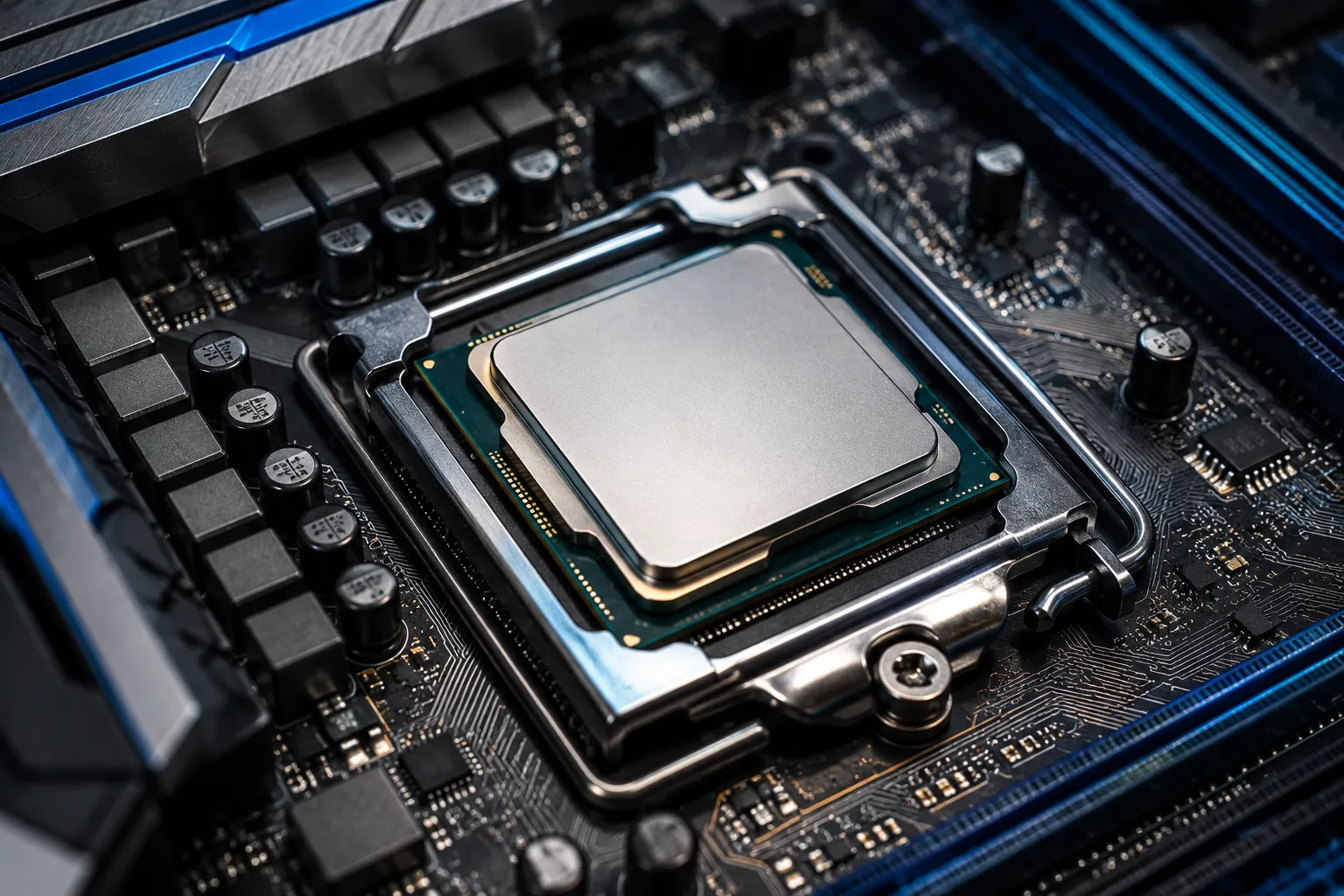
نمای نزدیک از پردازنده مرکزی (CPU) روی مادربرد؛ مسئول اجرای پردازشها و دستورات سیستم
پردازنده یا Central Processing Unit (CPU) یکی از اصلیترین قطعات لپ تاپ و کامپیوتر است و مسئول اجرای تمامی پردازشهای سیستم محسوب میشود.
هر برنامهای که باز میکنید، هر فایلی که پردازش میشود و هر عملیاتی که انجام میدهید، در نهایت توسط پردازنده اجرا میشود. به همین دلیل، CPU را قلب پردازش در میان قطعات لپ تاپ و کامپیوتر میدانند.
قدرت CPU یکی از عوامل اصلی تعیینکننده سرعت سیستم است، اما تنها عامل نیست. یک پردازنده قدرتمند زمانی بهترین عملکرد را ارائه میدهد که سایر قطعات لپ تاپ و کامپیوتر مانند رم، حافظه ذخیرهسازی و مادربرد نیز با آن هماهنگ باشند.
مهمترین مشخصات پردازنده
| ویژگی | توضیح |
| تعداد هسته (Core) | تعداد واحدهای پردازشی مستقل |
| تعداد رشته (Thread) | توانایی انجام چند کار همزمان |
| فرکانس (Clock Speed) | سرعت اجرای دستورات |
| حافظه کش (Cache) | حافظه بسیار سریع برای کاهش زمان دسترسی به دادهها |
| توان مصرفی (TDP) | میزان گرمای تولیدی و مصرف انرژی |
پردازنده چه تأثیری بر عملکرد سیستم دارد؟
- افزایش سرعت اجرای نرمافزارها
- بهبود عملکرد چندوظیفگی (Multitasking)
- اجرای سریعتر پروژههای برنامهنویسی و کامپایل
- افزایش سرعت رندرینگ و تدوین ویدئو
- اجرای شبیهسازیهای مهندسی
- مدیریت بهتر ماشینهای مجازی (Virtual Machine)
پردازنده مناسب برای هر نوع کار
| نوع استفاده | پیشنهاد |
| کارهای روزمره | Intel Core i3 / AMD Ryzen 3 |
| برنامهنویسی | Intel Core i5 / AMD Ryzen 5 |
| طراحی و تولید محتوا | Intel Core i7 / AMD Ryzen 7 |
| رندرینگ، هوش مصنوعی و پردازشهای سنگین | Intel Core i9 / AMD Ryzen 9 |
علائم رایج خرابی CPU
- خاموش شدن ناگهانی سیستم
- داغ شدن بیش از حد پردازنده
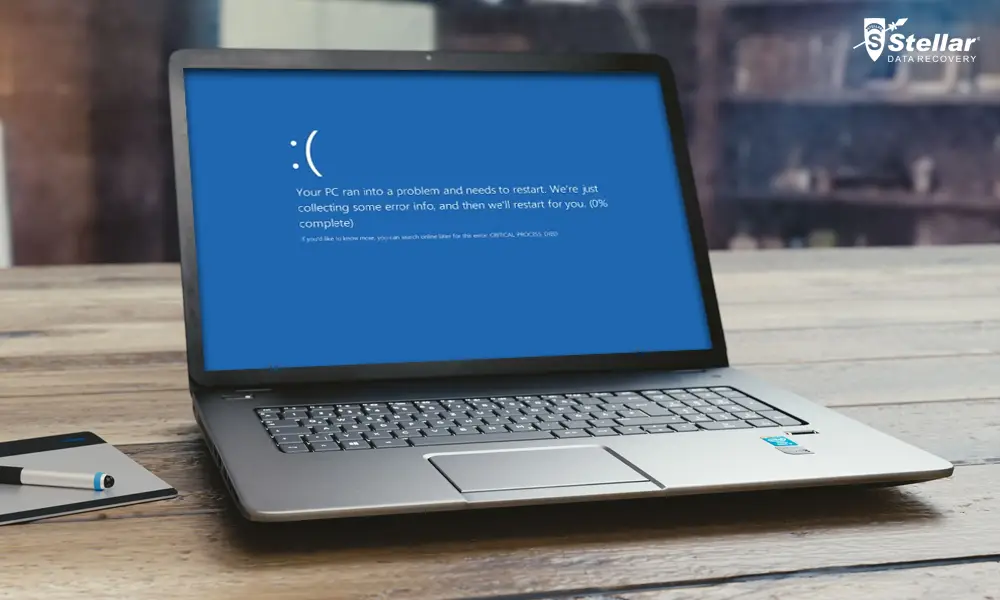
- نمایش صفحه آبی (در برخی شرایط)
- بوت نشدن کامپیوتر
- افت شدید عملکرد همراه با افزایش دمای سیستم
نکته: هنگام ارتقای قطعات لپ تاپ و کامپیوتر، تنها به مدل پردازنده توجه نکنید. سازگاری CPU با مادربرد، سیستم خنککننده و حافظه رم نیز نقش مهمی در دستیابی به حداکثر کارایی سیستم دارد.
حافظه رم (RAM)
حافظه رم (RAM) یکی از مهمترین قطعات لپ تاپ و کامپیوتر است که سرعت اجرای برنامهها، عملکرد همزمان سیستم و پاسخگویی کلی دستگاه را بهبود میدهد.
حافظه رم یا Random Access Memory فضایی موقت برای نگهداری اطلاعاتی است که پردازنده در همان لحظه به آنها نیاز دارد. این حافظه نقش واسطهای میان پردازنده و سایر قطعات لپ تاپ و کامپیوتر را ایفا میکند و باعث میشود دادهها با سرعت بیشتری در اختیار CPU قرار گیرند.
هرچه ظرفیت و سرعت رم بیشتر باشد، جابهجایی بین برنامهها روانتر خواهد بود و سیستم در اجرای همزمان چندین نرمافزار عملکرد بهتری خواهد داشت. به همین دلیل، RAM یکی از تأثیرگذارترین قطعات لپ تاپ و کامپیوتر بر سرعت و روان بودن عملکرد سیستم محسوب میشود.
برخلاف SSD یا HDD، اطلاعات موجود در RAM پس از خاموش شدن سیستم از بین میرود؛ زیرا این حافظه تنها برای ذخیرهسازی موقت دادهها طراحی شده است.
رم چه تأثیری بر سرعت سیستم دارد؟
- کاهش زمان بارگذاری برنامهها
- اجرای روان چندین نرمافزار بهصورت همزمان
- عملکرد بهتر مرورگرها هنگام باز بودن تعداد زیادی تب
- افزایش سرعت نرمافزارهای طراحی، برنامهنویسی، تدوین و اجرای پروژههای سنگین
- کاهش تأخیر در پردازش اطلاعات توسط قطعات لپ تاپ و کامپیوتر
چه مقدار RAM نیاز داریم؟
| ظرفیت رم | مناسب برای |
|---|---|
| ۸ گیگابایت | وبگردی، آفیس و استفاده روزمره |
| ۱۶ گیگابایت | برنامهنویسی، طراحی دوبعدی و چندوظیفگی |
| ۳۲ گیگابایت | تدوین ویدئو، طراحی سهبعدی و پروژههای حرفهای |
| ۶۴ گیگابایت و بیشتر | سرورها، ماشینهای مجازی و پروژههای سنگین هوش مصنوعی |
تفاوت DDR4 و DDR5
رمهای DDR5 نسبت به DDR4 سرعت انتقال داده بالاتر، مصرف انرژی کمتر و پهنای باند بیشتری دارند؛ اما برای استفاده از آنها باید مادربرد و پردازنده نیز از این فناوری پشتیبانی کنند. هنگام ارتقای قطعات لپ تاپ و کامپیوتر، حتماً سازگاری نوع رم با مادربرد را بررسی کنید؛ زیرا استفاده از رم ناسازگار باعث عدم شناسایی یا عملکرد نادرست سیستم خواهد شد.
حافظه ذخیرهسازی (SSD و HDD)
تمام فایلهای شخصی، سیستمعامل و نرمافزارها روی حافظه ذخیرهسازی قرار میگیرند. امروزه استفاده از SSD بهدلیل سرعت بسیار بالاتر، تقریباً به استاندارد اصلی سیستمهای جدید تبدیل شده است.
مقایسه SSD و HDD
| ویژگی | SSD | HDD |
|---|---|---|
| سرعت بوت سیستم | بسیار بالا | پایینتر |
| سرعت اجرای نرمافزار | بالا | متوسط |
| مقاومت در برابر ضربه | زیاد | کمتر |
| مصرف انرژی | کمتر | بیشتر |
| تولید صدا | بدون صدا | دارای قطعات مکانیکی |
| قیمت | بیشتر | اقتصادیتر |
SSD SATA یا NVMe؟
اگر مادربرد شما از NVMe پشتیبانی میکند، انتخاب SSDهای NVMe میتواند سرعت خواندن و نوشتن اطلاعات را چندین برابر نسبت به SSDهای SATA افزایش دهد.
نکته کاربردی: در بسیاری از لپتاپهای قدیمی، تعویض HDD با SSD بیشترین تأثیر را در افزایش سرعت سیستم دارد و معمولاً از ارتقای پردازنده مقرونبهصرفهتر است.
واحد پردازش گرافیکی (GPU)
کارت گرافیک (GPU) یکی از مهمترین قطعات لپ تاپ و کامپیوتر برای پردازش تصاویر، اجرای بازیها، نرمافزارهای گرافیکی و بسیاری از پردازشهای سنگین محسوب میشود.
کارت گرافیک یا Graphics Processing Unit (GPU) مسئول پردازش تصاویر، ویدئوها و دادههای گرافیکی است. این قطعه در اجرای بازیهای رایانهای، طراحی سهبعدی، تدوین ویدئو، مدلسازی، رندرینگ و حتی بسیاری از نرمافزارهای هوش مصنوعی نقش بسیار مهمی دارد. به همین دلیل، GPU یکی از تأثیرگذارترین قطعات لپ تاپ و کامپیوتر برای کاربران حرفهای و گیمرها به شمار میرود.
بهطور کلی، کارتهای گرافیک به دو دسته تقسیم میشوند:
- گرافیک مجتمع (Integrated): داخل پردازنده قرار دارد، حافظه اختصاصی ندارد و برای وبگردی، تماشای فیلم، کارهای اداری و استفاده روزمره مناسب است.
- گرافیک مجزا (Dedicated): دارای پردازنده و حافظه اختصاصی (VRAM) است و برای بازی، طراحی گرافیکی، تدوین ویدئو، هوش مصنوعی و سایر پردازشهای سنگین استفاده میشود.
مهمترین مشخصات کارت گرافیک
- ظرفیت حافظه VRAM
- نوع حافظه (مانند GDDR6 یا GDDR7)
- پهنای باند حافظه
- تعداد هستههای پردازشی (CUDA Cores یا Stream Processors)
- توان مصرفی (TDP)
- فرکانس کاری (Clock Speed)
نکته: هنگام انتخاب یا ارتقای قطعات لپ تاپ و کامپیوتر، تنها به ظرفیت حافظه کارت گرافیک توجه نکنید. عواملی مانند معماری GPU، تعداد هستههای پردازشی، پهنای باند حافظه و سازگاری با پردازنده نیز تأثیر زیادی بر عملکرد واقعی سیستم دارند.
کارت صدا (Sound Card)
کارت صدا وظیفه پردازش سیگنالهای صوتی و انتقال آنها به بلندگو، هدفون یا تجهیزات ضبط صدا را بر عهده دارد. در اکثر لپتاپها و مادربردهای امروزی، کارت صدا بهصورت آنبرد (Onboard) تعبیه شده و برای استفادههای روزمره کیفیت مناسبی ارائه میدهد.
با این حال، تولیدکنندگان موسیقی، استودیوهای ضبط و برخی گیمرهای حرفهای از کارتهای صدای مجزا استفاده میکنند تا کیفیت صدا، نرخ نمونهبرداری و تأخیر (Latency) بهبود یابد.
منبع تغذیه (Power Supply Unit)
منبع تغذیه یا پاور، برق موردنیاز تمام قطعات را تأمین میکند و ولتاژ مناسب را در اختیار آنها قرار میدهد. انتخاب یک پاور بیکیفیت میتواند باعث ناپایداری سیستم و حتی آسیب به سایر قطعات شود.
ویژگیهای یک پاور مناسب
- توان واقعی متناسب با قطعات
- راندمان مناسب (مانند گواهی 80 PLUS)
- محافظت در برابر نوسانات برق
- کیفیت ساخت بالا
- کابلکشی استاندارد
نکته مهم: اگر قصد ارتقای کارت گرافیک یا پردازنده را دارید، قبل از هر چیز مطمئن شوید که توان منبع تغذیه برای قطعات جدید کافی است.
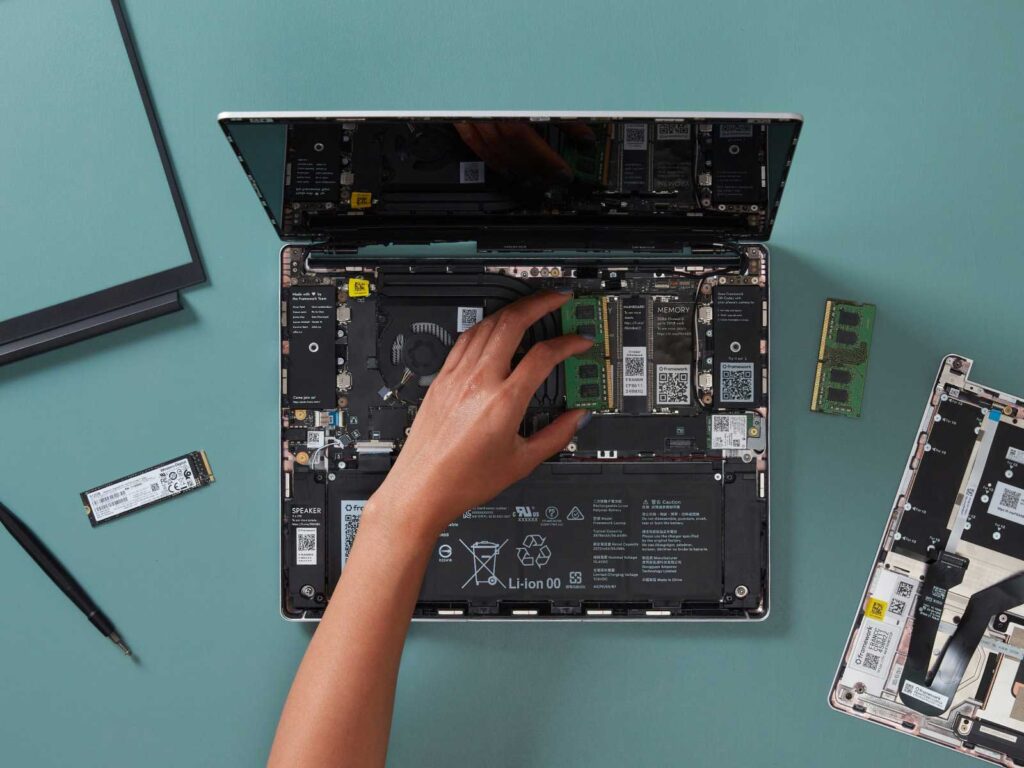
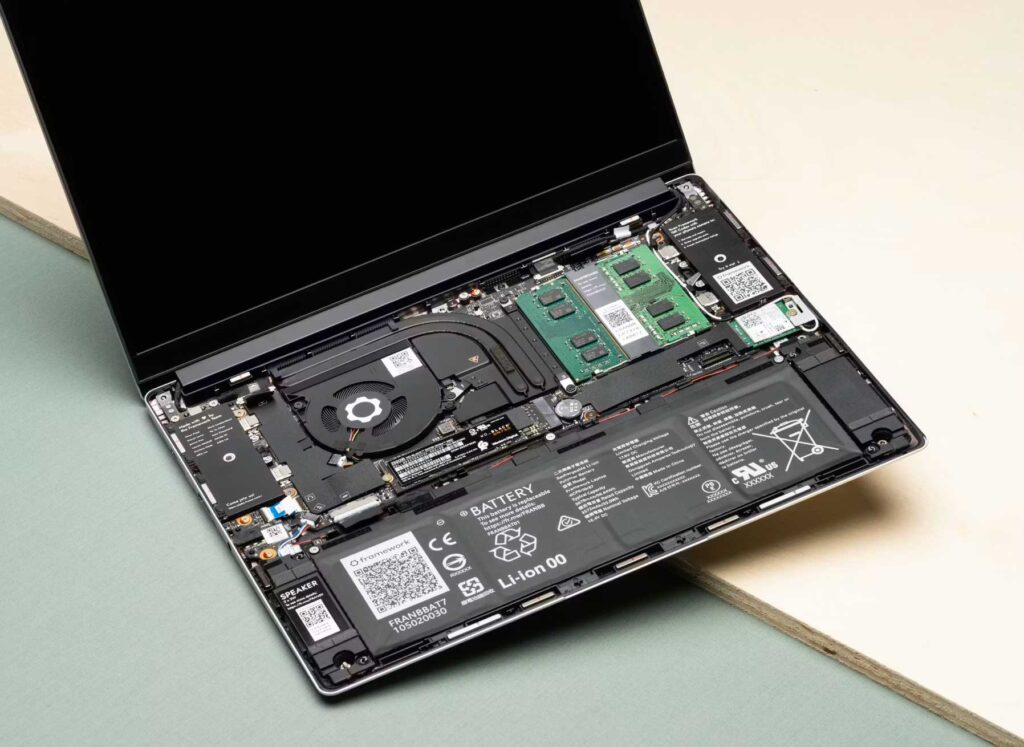
اجزای اصلی داخلی لپتاپ
اگرچه لپتاپ و کامپیوتر رومیزی از نظر عملکرد شباهتهای زیادی دارند، اما طراحی داخلی آنها کاملاً متفاوت است. در لپتاپ، تمام قطعات باید در فضای بسیار محدودی قرار بگیرند، مصرف انرژی کمی داشته باشند و گرمای تولیدشده را بهخوبی مدیریت کنند. به همین دلیل، بسیاری از قطعات لپتاپ بهصورت اختصاصی طراحی شدهاند و ساختار متفاوتی نسبت به نمونههای مورد استفاده در کامپیوترهای رومیزی دارند.
نمایشگر (Laptop Display)
نمایشگر یکی از مهمترین قطعات لپتاپ است و کیفیت آن تأثیر مستقیمی بر تجربه کاربری دارد. برخلاف مانیتورهای رومیزی که بهراحتی قابل تعویض هستند، نمایشگر لپتاپ معمولاً به بدنه دستگاه وابسته است و تعویض آن هزینه بیشتری دارد.
مهمترین ویژگیهای نمایشگر
| ویژگی | توضیح |
|---|---|
| اندازه | معمولاً بین ۱۳ تا ۱۷ اینچ |
| وضوح تصویر | HD، Full HD، QHD یا 4K |
| نوع پنل | TN، IPS یا OLED |
| نرخ نوسازی | ۶۰، ۱۲۰، ۱۴۴ هرتز یا بیشتر |
| پوشش رنگ | اهمیت ویژه برای طراحان و تدوینگران |
کدام نوع پنل بهتر است؟
- TN: قیمت پایین و زمان پاسخگویی سریع، اما زاویه دید محدود.
- IPS: رنگهای دقیقتر و زاویه دید گستردهتر؛ مناسب اکثر کاربران.
- OLED: کنتراست بسیار بالا، رنگهای زنده و کیفیت تصویر فوقالعاده
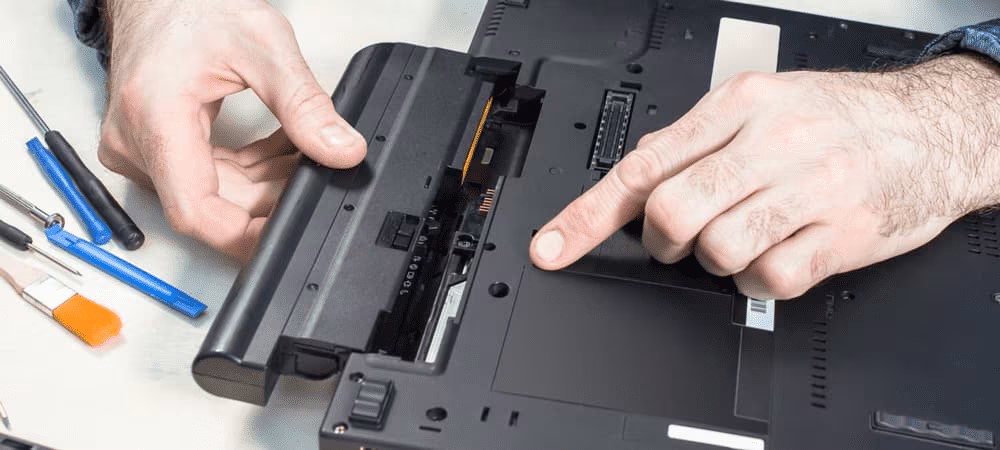
باتری لپتاپ
باتری، مهمترین عامل قابلحمل بودن لپتاپ است. ظرفیت باتری معمولاً برحسب واتساعت (Wh) یا میلیآمپرساعت (mAh) بیان میشود و مدت زمان شارژدهی به ظرفیت باتری، مصرف قطعات و نوع استفاده بستگی دارد.
چه عواملی عمر باتری را کاهش میدهند؟
- دمای بالای دستگاه
- استفاده مداوم از شارژر نامناسب
- تخلیه کامل شارژ در دفعات زیاد
- اجرای نرمافزارهای سنگین برای مدت طولانی
چگونه عمر باتری را افزایش دهیم؟
- استفاده از شارژر اصلی یا استاندارد
- جلوگیری از داغ شدن بیش از حد لپتاپ
- کاهش روشنایی نمایشگر در مواقع غیرضروری
- بهروزرسانی درایورهای مدیریت انرژی
سیستم خنککننده و فن لپتاپ
فضای محدود داخل لپتاپ باعث میشود سیستم خنککننده یکی از مهمترین قطعات لپ تاپ و کامپیوتر برای حفظ عملکرد پایدار دستگاه باشد. به همین دلیل، تقریباً تمام لپتاپها از ترکیبی از فن، هیتسینک (Heat Sink) و لولههای انتقال حرارت (Heat Pipe) برای خنک کردن پردازنده، کارت گرافیک و سایر قطعات لپ تاپ و کامپیوتر استفاده میکنند.
اگر سیستم خنککننده عملکرد مناسبی نداشته باشد، پردازنده و کارت گرافیک برای جلوگیری از آسیب، بهطور خودکار سرعت خود را کاهش میدهند؛ پدیدهای که با نام Thermal Throttling شناخته میشود. این اتفاق میتواند باعث افت محسوس عملکرد سیستم، کاهش نرخ فریم در بازیها و افزایش زمان اجرای برنامههای سنگین شود.
علائم خرابی فن
- صدای غیرعادی یا لرزش فن
- افزایش دمای لپتاپ
- خاموش شدن ناگهانی دستگاه
- کاهش محسوس سرعت هنگام اجرای برنامههای سنگین
- داغ شدن بیش از حد قسمت زیرین لپتاپ
نکته کاربردی: تمیز کردن دورهای فن، پاکسازی مسیرهای خروج هوا و تعویض خمیر حرارتی پردازنده، یکی از مؤثرترین روشها برای افزایش طول عمر قطعات لپ تاپ و کامپیوتر و حفظ عملکرد پایدار سیستم در بلندمدت است.
چیپست (Chipset)
چیپست مجموعهای از مدارهای کنترلی روی مادربرد است که ارتباط میان پردازنده، حافظه، تجهیزات ذخیرهسازی و سایر قطعات را مدیریت میکند.
هرچه چیپست پیشرفتهتر باشد، امکانات بیشتری مانند پشتیبانی از حافظههای سریعتر، تعداد بیشتری درگاه ارتباطی و قابلیتهای مدیریتی در اختیار کاربر قرار میدهد.
پورتهای ارتباطی
پورتها امکان اتصال تجهیزات جانبی به لپتاپ را فراهم میکنند. نوع و تعداد پورتها یکی از معیارهای مهم هنگام خرید لپتاپ محسوب میشود.
رایجترین پورتهای لپتاپ
| پورت | کاربرد |
|---|---|
| USB Type-A | اتصال فلش، موس، کیبورد و سایر تجهیزات |
| USB Type-C | انتقال داده، تصویر و شارژ |
| HDMI | اتصال مانیتور یا تلویزیون |
| DisplayPort | انتقال تصویر با کیفیت بالا (در برخی مدلها) |
| Ethernet (LAN) | اتصال به شبکه کابلی |
| Audio Jack | هدفون و میکروفون |
| کارتخوان SD | انتقال اطلاعات دوربین و حافظههای جانبی |
اسلاتهای توسعه
برخی لپتاپها دارای اسلاتهایی برای ارتقای قطعات هستند. مهمترین آنها عبارتاند از:
- اسلات حافظه RAM
- اسلات M.2 برای SSD
- در برخی مدلهای قدیمی، محل نصب HDD یا درایو نوری
قبل از خرید لپتاپ، بهتر است بررسی کنید که آیا امکان ارتقای رم یا حافظه ذخیرهسازی در آینده وجود دارد یا خیر.
صفحهکلید (Keyboard)
کیبورد لپتاپ علاوه بر تایپ، نقش مهمی در راحتی کاربر دارد. کیفیت کلیدها، فاصله بین آنها، نور پسزمینه و مقاومت در برابر نفوذ مایعات از عواملی هستند که تجربه استفاده را تحت تأثیر قرار میدهند.
برای برنامهنویسان، نویسندگان و کاربران حرفهای، ارگونومی کیبورد اهمیت ویژهای دارد؛ زیرا ساعات زیادی را صرف تایپ میکنند.
تاچپد (Touchpad)
تاچپد جایگزین موس در لپتاپ است و با استفاده از حسگرهای لمسی، امکان کنترل نشانگر را فراهم میکند.
در لپتاپهای جدید، تاچپد از فرمانهای چندلمسی (Multi-touch Gestures) مانند بزرگنمایی، جابهجایی بین پنجرهها و اسکرول با دو انگشت پشتیبانی میکند.
وبکم
وبکم داخلی لپتاپ برای تماسهای تصویری، جلسات آنلاین و آموزش مجازی استفاده میشود. کیفیت وبکم معمولاً با وضوح تصویر (مانند HD یا Full HD) سنجیده میشود، اما عواملی مانند اندازه حسگر و کیفیت پردازش تصویر نیز بر نتیجه نهایی تأثیر دارند.
اگر بهطور مداوم در جلسات آنلاین شرکت میکنید یا تولید محتوا انجام میدهید، استفاده از وبکم باکیفیت یا وبکم خارجی میتواند تجربه بهتری ایجاد کند.
میکروفون
اکثر لپتاپهای امروزی به میکروفون داخلی مجهز هستند که برای تماسهای صوتی و تصویری مناسب است. در مدلهای جدید، فناوری حذف نویز (Noise Cancellation) نیز به بهبود کیفیت صدا کمک میکند.
بلندگو (Speaker)
بلندگوهای داخلی لپتاپ برای پخش صدا در استفاده روزمره طراحی شدهاند. بااینحال، به دلیل محدودیت فضای داخلی، کیفیت آنها معمولاً با اسپیکرهای حرفهای یا هدفونهای باکیفیت قابل مقایسه نیست.
درایو نوری (Optical Drive)
در گذشته، بسیاری از لپتاپها به درایو DVD یا Blu-ray مجهز بودند؛ اما امروزه با گسترش حافظههای USB و دانلود اینترنتی، این قطعه در اکثر مدلهای جدید حذف شده است.
در صورت نیاز، میتوان از درایو نوری اکسترنال از طریق USB استفاده کرد.
ماژولهای ارتباطی بیسیم
امروزه تقریباً تمام لپتاپها به دو ماژول ارتباطی مهم مجهز هستند:
- Wi-Fi: برای اتصال به شبکههای بیسیم و اینترنت
- Bluetooth: برای اتصال هدفون، موس، کیبورد و سایر تجهیزات بیسیم
نسخههای جدید این فناوریها سرعت بیشتر، مصرف انرژی کمتر و پایداری بهتری نسبت به نسلهای قبلی ارائه میدهند.
تفاوت قطعات لپتاپ و کامپیوتر رومیزی
اگرچه عملکرد کلی این دو دستگاه مشابه است، اما از نظر طراحی و قابلیت ارتقا تفاوتهای مهمی دارند.
| ویژگی | لپتاپ | کامپیوتر رومیزی |
|---|---|---|
| قابلیت حمل | بسیار بالا | ندارد |
| امکان ارتقای قطعات | محدود | گسترده |
| مصرف انرژی | کمتر | بیشتر |
| سیستم خنککننده | فشرده | قدرتمندتر |
| تعویض قطعات | دشوارتر | سادهتر |
| قدرت پردازشی در ابعاد مشابه | کمتر | بیشتر |
نکته مهم برای خریداران: اگر جابهجایی مداوم دارید، لپتاپ انتخاب مناسبتری است. اما اگر بیشترین قدرت پردازشی، امکان ارتقای آسان و ارزش خرید بلندمدت برایتان اهمیت دارد، کامپیوتر رومیزی معمولاً گزینه بهتری خواهد بود.
راهنمای انتخاب قطعات لپ تاپ و کامپیوتر بر اساس نوع استفاده
یکی از بزرگترین اشتباهاتی که بسیاری از کاربران هنگام خرید لپتاپ یا کامپیوتر مرتکب میشوند، انتخاب قطعات بر اساس تبلیغات یا مشخصات ظاهری است. در حالی که بهترین سیستم، سیستمی نیست که گرانترین قطعات را داشته باشد؛ بلکه سیستمی است که متناسب با نیاز شما انتخاب شده باشد.
به همین دلیل، قبل از خرید هر قطعه، ابتدا مشخص کنید قرار است از سیستم برای چه کاری استفاده کنید.
مشخصات پیشنهادی برای هر نوع کاربری
| نوع کاربری | پردازنده | رم | حافظه | گرافیک |
|---|---|---|---|---|
| کارهای روزمره و دانشجویی | Core i3 / Ryzen 3 | 8GB | SSD 256GB | مجتمع |
| برنامه نویسی | Core i5 / Ryzen 5 | 16GB | SSD 512GB | مجتمع یا میانرده |
| طراحی گرافیک | Core i7 / Ryzen 7 | 16 تا 32GB | SSD 1TB | مجزا |
| تدوین فیلم | Core i7 / Ryzen 7 | 32GB | SSD NVMe | مجزا |
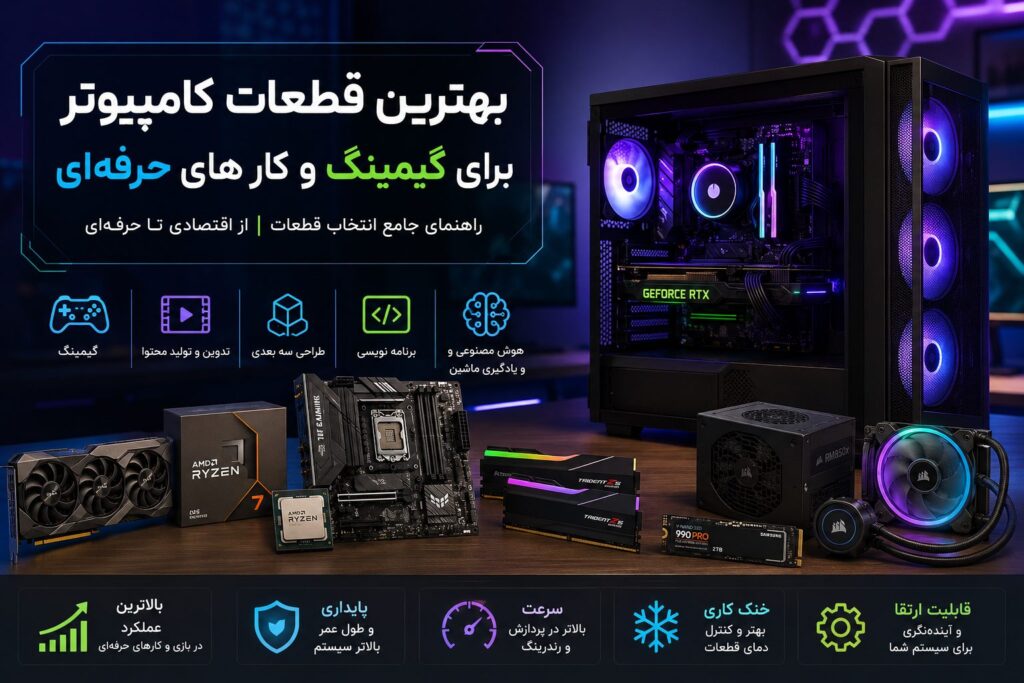
| بازی | Core i7 / Ryzen 7 | 16 تا 32GB | SSD NVMe | RTX یا Radeon |
| هوش مصنوعی | Core i9 / Ryzen 9 | 32 تا 64GB | SSD NVMe | GPU قدرتمند |
نکته: همیشه تعادل بین قطعات را حفظ کنید. یک کارت گرافیک بسیار قوی در کنار رم کم یا حافظه ذخیرهسازی کند، عملکرد مطلوبی نخواهد داشت.
اگر بودجه محدودی داریم، کدام قطعه را اول ارتقا دهیم؟
این سؤال یکی از پرتکرارترین سؤالات کاربران است و پاسخ آن به وضعیت فعلی سیستم بستگی دارد؛ اما بهطور کلی، اولویت ارتقا به شکل زیر است:
| اولویت | قطعه | دلیل |
|---|---|---|
| ۱ | SSD | بیشترین افزایش سرعت سیستم |
| ۲ | RAM | بهبود عملکرد چندوظیفگی |
| ۳ | CPU | افزایش توان پردازشی |
| ۴ | GPU | مناسب بازی و طراحی |
| ۵ | مادربرد | زمانی که سایر قطعات نیاز به ارتقا دارند |
اگر لپتاپ یا کامپیوتر شما هنوز از هارددیسک (HDD) استفاده میکند، جایگزینی آن با SSD معمولاً محسوسترین افزایش سرعت را ایجاد میکند. در بسیاری از موارد، این ارتقا باعث میشود زمان بوت سیستم و اجرای برنامهها چند برابر سریعتر شود.
چگونه خرابی قطعات لپ تاپ و کامپیوتر را تشخیص دهیم؟
شناخت علائم خرابی قطعات میتواند از آسیبهای بیشتر جلوگیری کند و هزینه تعمیر را کاهش دهد.
| قطعه | علائم خرابی |
|---|---|
| CPU | خاموش شدن ناگهانی، داغ شدن شدید، بوت نشدن |
| RAM | صفحه آبی، ریستارت، خطاهای حافظه |
| SSD | کند شدن ناگهانی، شناسایی نشدن در BIOS |
| HDD | صدای تقتق، کندی شدید، از بین رفتن فایلها |
| GPU | خطوط روی تصویر، هنگ کردن هنگام اجرای بازی |
| فن | صدای زیاد، افزایش دما |
| باتری | کاهش شارژدهی، خاموش شدن بدون هشدار |
| مادربرد | روشن نشدن سیستم، شناسایی نشدن قطعات |
هشدار: بسیاری از این علائم ممکن است دلایل دیگری نیز داشته باشند. قبل از تعویض هر قطعه، بهتر است سیستم توسط فرد متخصص بررسی شود.
اشتباهات رایج هنگام خرید قطعات
خرید قطعات سختافزاری بدون بررسی نیاز واقعی، یکی از دلایل اصلی نارضایتی کاربران است.
رایجترین اشتباهات عبارتاند از:
- خرید پردازنده بسیار قدرتمند و استفاده از رم کم
- خرید مادربرد ارزان برای سیستم حرفهای
- استفاده از پاور بیکیفیت
- بیتوجهی به سازگاری قطعات
- انتخاب حافظه کمظرفیت
- خرید فقط بر اساس برند
- نادیده گرفتن امکان ارتقای آینده
چگونه عمر قطعات لپ تاپ را افزایش دهیم؟
نگهداری صحیح از قطعات، علاوه بر کاهش هزینه تعمیر، باعث حفظ عملکرد سیستم در بلندمدت میشود.
توصیههای مهم
- هر چند ماه یکبار فن و مسیر خروج هوا را تمیز کنید.
- از شارژر استاندارد استفاده کنید.
- هنگام اجرای برنامههای سنگین، مسیر خروج هوای لپتاپ را مسدود نکنید.
- اطلاعات مهم خود را بهصورت منظم نسخه پشتیبان تهیه کنید.
- سیستمعامل و درایورها را بهروز نگه دارید.
- از وارد شدن ضربه به لپتاپ جلوگیری کنید.
تفاوت ارتقای لپتاپ و کامپیوتر رومیزی
یکی از مزایای اصلی کامپیوترهای رومیزی، امکان ارتقای آسانتر قطعات است. در بیشتر مدلها میتوان پردازنده، کارت گرافیک، رم، حافظه ذخیرهسازی و حتی سیستم خنککننده را تعویض یا ارتقا داد.
در مقابل، لپتاپها به دلیل طراحی فشرده، محدودیت بیشتری در ارتقا دارند. در بسیاری از مدلهای جدید، حافظه رم یا حتی SSD به مادربرد لحیم شدهاند و امکان تعویض آنها وجود ندارد. بنابراین، اگر قصد دارید در آینده سیستم خود را ارتقا دهید، پیش از خرید از قابلیت ارتقای مدل موردنظر اطمینان حاصل کنید.
آیا خرید قطعات استوک انتخاب مناسبی است؟
قطعات استوک میتوانند گزینهای اقتصادی باشند، اما تنها در صورتی که از فروشنده معتبر تهیه شوند و از سلامت آنها اطمینان داشته باشید. هنگام خرید قطعات کارکرده، به مواردی مانند ظاهر فیزیکی، سابقه استفاده، مدت گارانتی و امکان تست قطعه توجه کنید. برای قطعاتی مانند منبع تغذیه یا باتری لپتاپ، خرید نمونه نو معمولاً انتخاب مطمئنتری است.
جدول جامع قطعات لپتاپ و کامپیوتر
اگر بخواهیم تمام مطالب این مقاله را در یک نگاه مرور کنیم، جدول زیر میتواند بهترین مرجع باشد.
| قطعه | وظیفه اصلی | قابلیت ارتقا | تأثیر بر سرعت سیستم |
|---|---|---|---|
| مادربرد | برقراری ارتباط بین تمام قطعات | محدود | زیاد |
| پردازنده (CPU) | پردازش اطلاعات و اجرای دستورات | وابسته به مادربرد | بسیار زیاد |
| حافظه رم (RAM) | نگهداری موقت اطلاعات | معمولاً بله | زیاد |
| SSD | ذخیره اطلاعات با سرعت بالا | بله | بسیار زیاد |
| HDD | ذخیره اطلاعات با ظرفیت بالا | بله | متوسط |
| کارت گرافیک (GPU) | پردازش تصاویر و گرافیک | در اکثر PCها بله | زیاد (در کارهای گرافیکی) |
| پاور | تأمین برق قطعات | بله | غیرمستقیم |
| فن و سیستم خنککننده | کنترل دمای قطعات | بله | غیرمستقیم اما بسیار مهم |
| باتری لپتاپ | تأمین انرژی دستگاه | در بسیاری از مدلها بله | روی عملکرد مستقیم اثر ندارد |
| نمایشگر | نمایش اطلاعات | محدود | روی کیفیت تجربه کاربری اثر دارد |
کدام قطعه بیشترین تأثیر را بر سرعت کامپیوتر دارد؟
یکی از رایجترین سؤالات کاربران این است که «اگر فقط بتوانم یک قطعه را ارتقا دهم، کدام قطعه بیشترین تأثیر را روی سرعت سیستم خواهد داشت؟»
پاسخ به این سؤال به سختافزار فعلی سیستم بستگی دارد، اما بهطور کلی میتوان اولویتها را به شکل زیر در نظر گرفت:
- تعویض HDD با SSD (بیشترین تأثیر در سیستمهای قدیمی)
- افزایش ظرفیت RAM در صورت کمبود حافظه
- ارتقای پردازنده (CPU) در صورت ایجاد گلوگاه پردازشی
- ارتقای کارت گرافیک (GPU) برای بازی، طراحی و رندرینگ
به یاد داشته باشید که ارتقای تنها یک قطعه همیشه بهترین نتیجه را ایجاد نمیکند. هماهنگی بین قطعات مختلف، عامل اصلی دستیابی به حداکثر کارایی سیستم است.
۱۰ اشتباه رایج که عمر قطعات لپتاپ را کاهش میدهد
بسیاری از خرابیهای سختافزاری به دلیل استفاده نادرست رخ میدهند. با رعایت چند نکته ساده میتوان عمر مفید قطعات را به شکل قابل توجهی افزایش داد.
- استفاده از لپتاپ روی تخت، پتو یا سطوحی که مسیر خروج هوا را مسدود میکنند.
- تمیز نکردن فن و دریچههای تهویه برای مدت طولانی.
- استفاده از شارژرهای غیراستاندارد.
- بیتوجهی به افزایش دمای غیرعادی دستگاه.
- ضربه زدن یا جابهجایی لپتاپ هنگام کار کردن HDD.
- پر کردن کامل فضای SSD یا HDD.
- نصب نرمافزارهای ناشناس و آلوده.
- خاموش کردن ناگهانی سیستم با نگه داشتن دکمه پاور.
- بهروزرسانی نکردن سیستمعامل و درایورها.
- باز کردن دستگاه بدون دانش فنی یا ابزار مناسب.
نکته: رعایت همین موارد ساده میتواند هزینههای تعمیر و تعویض قطعات را به میزان قابل توجهی کاهش دهد.
سوالات متداول درباره قطعات لپتاپ و کامپیوتر (FAQ)
در ادامه به رایجترین سؤالات کاربران درباره قطعات لپ تاپ و کامپیوتر پاسخ دادهایم.
آیا افزایش رم همیشه باعث سریعتر شدن کامپیوتر میشود؟
خیر. اگر مقدار RAM فعلی پاسخگوی نیازهای شما باشد، افزایش آن تأثیر محسوسی نخواهد داشت. در بسیاری از سیستمهای قدیمی، ارتقای SSD نسبت به افزایش RAM نتیجه بهتری ایجاد میکند.
SSD بهتر است یا HDD؟
اگر سرعت، مصرف انرژی کمتر و مقاومت در برابر ضربه برای شما اهمیت دارد، SSD انتخاب مناسبتری است. اما اگر به فضای ذخیرهسازی زیاد با هزینه کمتر نیاز دارید، HDD همچنان گزینه اقتصادیتری محسوب میشود.
آیا میتوان پردازنده لپتاپ را ارتقا داد؟
در بیشتر لپتاپهای جدید، پردازنده به مادربرد متصل یا لحیم شده است و امکان ارتقای آن وجود ندارد. تنها برخی مدلهای قدیمی یا ورکاستیشنها از این نظر انعطاف بیشتری دارند.
مهمترین قطعه برای بازی چیست؟
کارت گرافیک نقش اصلی را در اجرای بازیها دارد، اما عملکرد مناسب تنها زمانی حاصل میشود که پردازنده، رم و حافظه ذخیرهسازی نیز متناسب با آن انتخاب شده باشند.
آیا همه لپتاپها قابلیت ارتقای رم دارند؟
خیر. در برخی مدلهای باریک و جدید، رم به مادربرد لحیم شده و امکان ارتقا وجود ندارد. قبل از خرید یا ارتقا، مشخصات دستگاه را بررسی کنید.
چه زمانی باید فن لپتاپ را تمیز کرد؟
اگر صدای فن افزایش یافته، دمای دستگاه بالا رفته یا عملکرد سیستم افت کرده است، زمان مناسبی برای بررسی و تمیز کردن سیستم خنککننده است.
چه مقدار حافظه SSD برای کاربران عادی کافی است؟
برای استفاده روزمره، ۵۱۲ گیگابایت معمولاً انتخاب مناسبی است. اگر فایلهای حجیم، پروژههای گرافیکی یا بازیهای متعدد دارید، ظرفیت ۱ ترابایت یا بیشتر میتواند گزینه بهتری باشد.
جمعبندی
شناخت قطعات لپ تاپ و کامپیوتر تنها به افزایش اطلاعات فنی محدود نمیشود؛ بلکه به شما کمک میکند هنگام خرید، ارتقای سیستم یا عیبیابی، تصمیمهایی آگاهانهتر، دقیقتر و مقرونبهصرفهتر بگیرید. هر یک از قطعات لپ تاپ و کامپیوتر، از مادربرد و پردازنده گرفته تا حافظه رم، SSD، کارت گرافیک، منبع تغذیه و سیستم خنککننده، نقش مشخصی در عملکرد کلی دستگاه دارند و انتخاب صحیح آنها تأثیر مستقیمی بر سرعت، پایداری، امنیت و طول عمر سیستم خواهد داشت.
اگر قصد خرید یا ارتقای قطعات لپ تاپ و کامپیوتر را دارید، همیشه علاوه بر مشخصات فنی، به سازگاری قطعات، کیفیت ساخت، گارانتی معتبر و نیاز واقعی خود توجه کنید. انتخاب آگاهانه نهتنها هزینههای اضافی را کاهش میدهد، بلکه باعث میشود سیستم شما در سالهای آینده نیز بهترین عملکرد ممکن را ارائه دهد.
امیدواریم این راهنمای جامع توانسته باشد دید کاملی از قطعات لپ تاپ و کامپیوتر، کاربرد هر قطعه و نکات مهم در انتخاب آنها در اختیار شما قرار دهد تا بتوانید با اطمینان بیشتری برای خرید، ارتقا یا نگهداری سیستم خود تصمیم بگیرید.