ارسال حداکثر تا 48 ساعت کاری بعد از سفارش (هزینه تعویض هر نوع قطعه از شهرستان به عهده مشتری است)



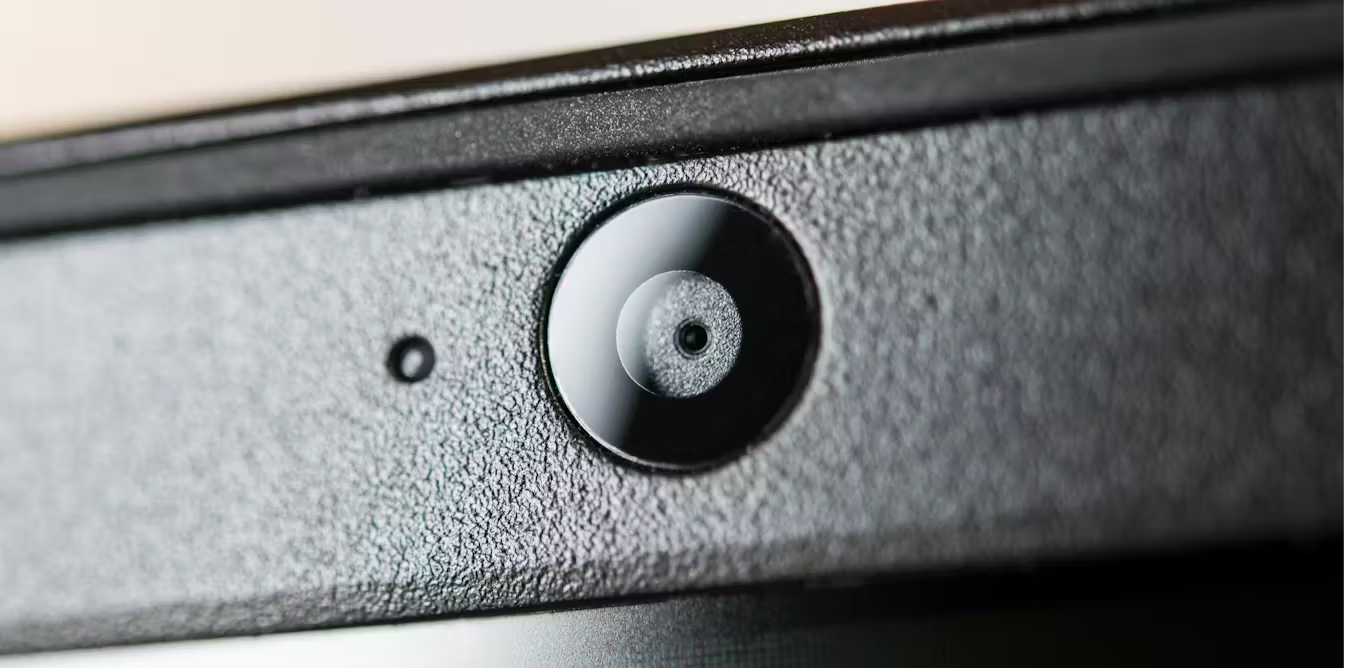
دوربین لپتاپ یا همون وبکم یکی از ابزارهای مهم برای جلسات آنلاین، کلاسهای مجازی و تماسهای تصویریه. اما خیلی وقتها کاربران متوجه میشن که دوربین لپتاپ کار نمیکنه، تصویر تار یا قطع و وصل میشه. شناخت روشهای تست و رفع مشکلات وبکم به شما کمک میکنه قبل از اینکه مشکل جدی بشه، راهحل مناسب رو پیدا کنید. در این مقاله، گامبهگام روشهای تست دوربین، علائم رایج خرابی و راهکارهای ساده رفع مشکل رو بررسی میکنیم.
۱. بررسی اولیه وبکم
اولین قدم همیشه بررسی ظاهری و ساده است:
مطمئن بشید هیچ پوششی روی لنز دوربین نیست، مثل برچسب امنیتی یا گرد و خاک.
اگر تصویر تار یا تاریکه، لنز رو با دستمال نرم تمیز کنید.
بعضی لپتاپها کلید F یا Fn دارند که وبکم رو خاموش و روشن میکنه، مطمئن بشید خاموش نباشه.

۲. استفاده از نرمافزار تست دوربین لپتاپ
برای اطمینان از کارکرد درست وبکم، میتونید از نرمافزارهای داخلی یا آنلاین استفاده کنید:
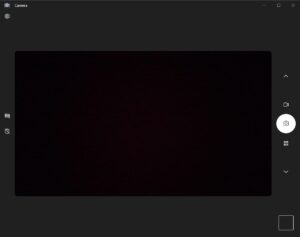
در ویندوز: برنامه Camera رو باز کنید و تصویر را مشاهده کنید.
در لینوکس یا مک: از اپلیکیشنهای مشابه برای نمایش تصویر استفاده کنید.
سایتهای آنلاین: تست وبکم هم وجود دارن که بدون نصب نرمافزار، تصویر دوربین رو نشان میدن.
این روش کمک میکنه بدون پیچیدگی بفهمید مشکل از وبکم، نرمافزار یا سیستم عامل هست. فقط به یاد داشته باشید که حتماً درپوش فیزیکی دوربین باز باشه و در تنظیمات Privacy، اجازه دسترسی برنامهها به دوربین صادر شده باشه. اگه تصویر کماکان سیاه بود یا با نویز شدید همراه بود، بهتره وضعیت درایورها رو در بخش Device Manager چک کنید.
۳.بررسی تنظیمات و درایور وبکم
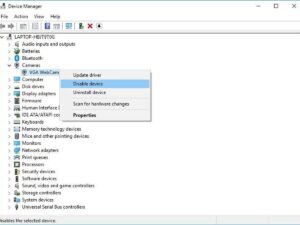
برای شروع، وارد Device Manager ویندوز بشید و بررسی کنید که دوربین لپتاپ بهدرستی شناسایی شده باشه و کنار اسمش علامت خطا یا علامت زرد وجود نداشته باشه. اگه دوربین شناسایی شده ولی درست کار نمیکنه، احتمالاً مشکل از درایوره؛ در این حالت بهتره درایور دوربین رو به آخرین نسخه بروز کنید یا در صورت نیاز، یکبار حذف و دوباره نصبش کنید. در بعضی لپتاپها، مخصوصاً مدلهای بیزنسی یا قدیمیتر، وبکم ممکنه از داخل BIOS غیرفعال شده باشه، بنابراین اگه دوربین اصلاً شناسایی نمیشه، حتماً تنظیمات BIOS رو هم بررسی کنید تا مطمئن بشید وبکم فعاله.
۴. علائم خرابی وبکم
چند علامت مشخص وجود داره که نشون میده دوربین لپتاپ مشکل داره:
تصویر تار یا پر از نویز: ممکنه لنز کثیف باشه یا حسگر خراب شده باشه.
قطع و وصل شدن تصویر: مشکل نرمافزاری، درایور یا اتصال داخلی ممکنه باعث این ناپایداری بشه.
عدم شناسایی دوربین توسط سیستم: مشکل سختافزاری یا غیرفعال بودن وبکم در BIOS یا Device Manager.
صدای فن یا نویز غیرمعمول هنگام استفاده از وبکم: ممکنه نشاندهنده خرابی برد داخلی وبکم باشه.
۵. روشهای رفع مشکلات وبکم
تمیز کردن لنز: با دستمال نرم و بدون فشار.
بهروزرسانی درایور: از سایت رسمی سازنده لپتاپ یا مدیریت Device Manager.
بررسی اتصال داخلی: مخصوصاً برای لپتاپهای استوک، اتصال کابل وبکم ممکنه شل شده باشه.
استفاده از نرمافزار جایگزین: بعضی وقتها نرمافزار تماس تصویری مشکل داره، تست با برنامه دیگه کمک میکنه.
ریست BIOS: در صورت غیرفعال بودن وبکم در تنظیمات BIOS.
۶. پیشگیری از خرابی وبکم
همیشه لپتاپ رو در محیط خشک و تمیز نگه دارید.
از ضربه و فشار مستقیم روی درب لپتاپ جلوگیری کنید.
لنز دوربین لپتاپ رو با پوشش نرم محافظت کنید تا از خش و گرد و خاک در امان باشه.
نرمافزارهای تست دورهای استفاده کنید تا از عملکرد وبکم مطمئن بشید.
جمعبندی
وبکم لپتاپ یکی از ابزارهای مهم برای ارتباط تصویریه و خرابی اون میتونه تجربه کاربری رو مختل کنه. با رعایت چند نکته ساده: تمیز کردن لنز، بهروزرسانی درایورها، بررسی اتصالات و استفاده از نرمافزارهای تست، میتونید عملکرد وبکم رو تضمین کنید. مخصوصاً برای لپتاپهای استوک، مراقبت دورهای اهمیت داره چون قطعات ممکنه کمی فرسوده باشن. پیشگیری و تست منظم وبکم باعث میشه همیشه آماده تماس تصویری باشین و از هزینههای تعمیر ناگهانی جلوگیری بشه.